چگونه عکسها را در iPhone کنار هم مقایسه کنیم (و بهترین عکس را انتخاب کنیم)
سه عکس از همان لحظه میگیرید. همه در منظرهیاب کوچک خوب به نظر میرسند. اما بعدا وقتی بزرگنمایی میکنید، یکی صورت تار دارد، در یکی کسی پلک زده و یکی واقعا عالی است. مشکل؟ پیدا کردن آن عکس عالی که زیر ۳۰ عکس تقریبا یکسان مدفون شده.
همچنین بخوانید: چگونه AI عکسهای تکراری و مشابه شما را پیدا میکند (و چرا از جستجوی دستی بهتر است)
اپلیکیشن Photos داخلی iPhone در خیلی چیزها عالی است، اما مقایسه عکسهای مشابه کنار هم یکی از آنها نیست. مجبورید جلو و عقب بکشید و سعی کنید تصویر ذهنی عکس قبلی را نگه دارید در حالی که به عکس فعلی نگاه میکنید. خستهکننده، کند و اغلب منجر به نگهداشتن همه آنها «برای احتیاط» میشود.
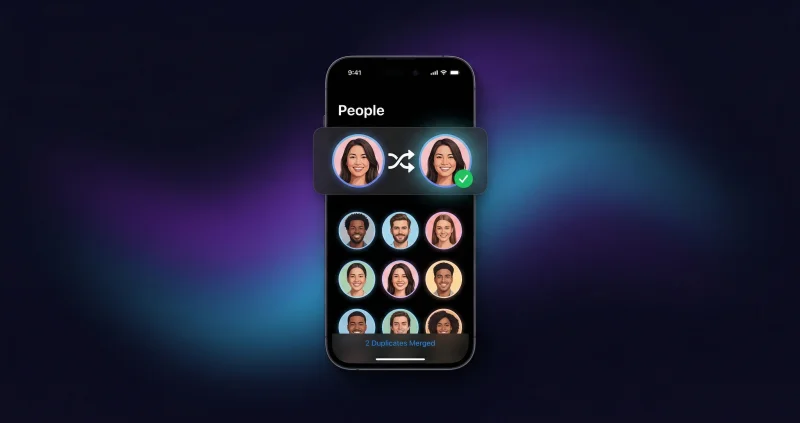
همچنین بخوانید: چگونه افراد تکراری در آلبوم عکسهای iPhone را رفع کنیم
دقیقا به همین دلیل حالت مقایسه را در Tidy ساختیم. برای یک هدف طراحی شده: کمک به شما برای دیدن عکسهای مشابه با هم و انتخاب مطمئن بهترین.
همچنین بخوانید: بهترین ویرایشگر رایگان عکس تعبیهشده در پاککننده گالری شما
چه زمانی نیاز به مقایسه عکسها دارید
مقایسه عکس چیزی نیست که برای هر عکسی نیاز داشته باشید. اما موقعیتهای خاصی وجود دارد که ضروری است. رایجترین آنها:
چندین عکس از همان صحنه
این مورد بزرگ است. در رستوران هستید و ۵ عکس از غذایتان میگیرید. در غروب هستید و ۱۲ فریم تقریبا یکسان میگیرید. عکس گروهی میگیرید و ۴ بار «فقط یکی دیگه» میگویید. در هر مورد، به یک یا دو عکس خوب نیاز دارید و بقیه شلوغی هستند. تفاوتها بین عکسها اغلب جزئی هستند - زاویه کمی متفاوت، چشمهای کسی بازتر، لبخند کمی بهتر.
عکسهای پشت سر هم
اگر تا به حال دکمه شاتر را طولانی نگه داشتهاید، یک دسته ۱۰ تا ۱۰۰ عکسی از همان کسری از ثانیه دارید. iPhone یک عکس «بهترین» پیشنهاد میدهد، اما قضاوتش همیشه درست نیست - مخصوصا برای عکسهای اکشن، عکس حیوانات خانگی یا عکسهای لحظهای که «بهترین» ذهنی است.
نسخههای ویرایش شده در مقابل اصلی
شاید فیلتری اعمال کردید یا عکسی را برش دادید و حالا میخواهید ببینید آیا ویرایش واقعا بهبودی ایجاد کرده. یا دو ویرایش متفاوت از همان عکس دارید و میخواهید بهتر را انتخاب کنید. مقایسه کنار هم این تصمیم را فوری میکند.
قبل و بعد از پاکسازی
وقتی کتابخانه عکس خود را پاکسازی میکنید، اغلب با گروههایی از عکسهای مشابه مواجه میشوید. کدام واضحترین است؟ کدام بهترین ترکیببندی را دارد؟ بدون ابزار مقایسه، یا همه را نگه میدارید (که هدف پاکسازی را خنثی میکند) یا تصادفی بعضی را حذف میکنید.
اسکرینشاتها و اسناد
اگر از همان چیز چندین بار اسکرینشات گرفتهاید - یک دستور پخت، یک مکالمه، یک نقشه - احتمالا فقط به یکی نیاز دارید. اما کدام اطلاعات کاملتری دارد؟ حالت مقایسه به شما اجازه بررسی سریع میدهد.
حالت مقایسه Tidy چگونه کار میکند
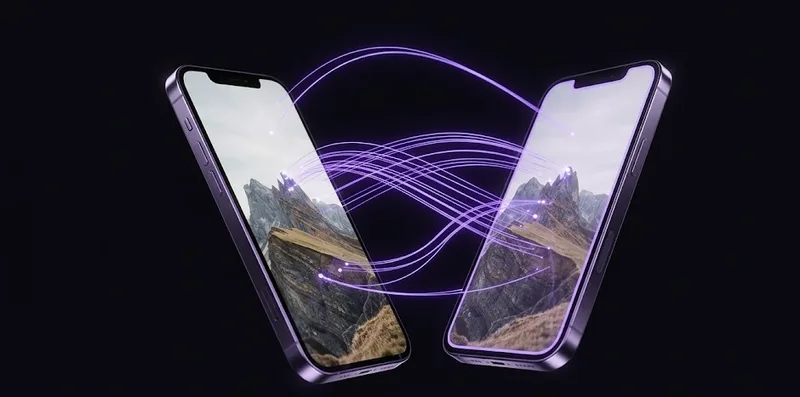
حالت مقایسه در Tidy حول یک ایده ساده ساخته شده: نمایش دو عکس کنار هم و آسان کردن جابجایی بین گزینهها. در عمل اینگونه کار میکند.
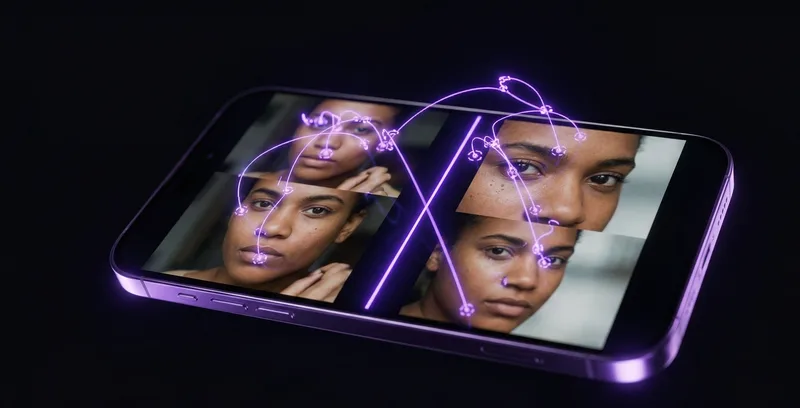
وقتی در بازی کشیدن Tidy عکسها را بررسی میکنید، میتوانید وارد حالت مقایسه شوید تا عکسهای مشابه را کنار عکسی که الان میبینید ببینید. Tidy از تشخیص شباهت مبتنی بر AI (هش ادراکی و گروهبندی زمانی) برای شناسایی خودکار عکسهای مرتبط استفاده میکند.
رابط کاربری عکس فعلی شما را کنار عکس مقایسه نشان میدهد، با یک نوار تصاویر کوچک در پایین که تمام عکسهای مرتبط در گروه را نشان میدهد. میتوانید هر تصویر کوچک را بزنید تا آن را وارد نمای مقایسه کنید.
چینش برای صفحهنمایش iPhone بهینهسازی شده. به جای چپاندن دو عکس کوچک کنار هم در صفحه باریک، Tidy از چینش هوشمندی استفاده میکند که ناحیه دید را برای هر دو تصویر حداکثر میکند. جزئیات کافی برای دیدن تفاوتهای معنادار بدون نیاز به ذرهبین دارید.
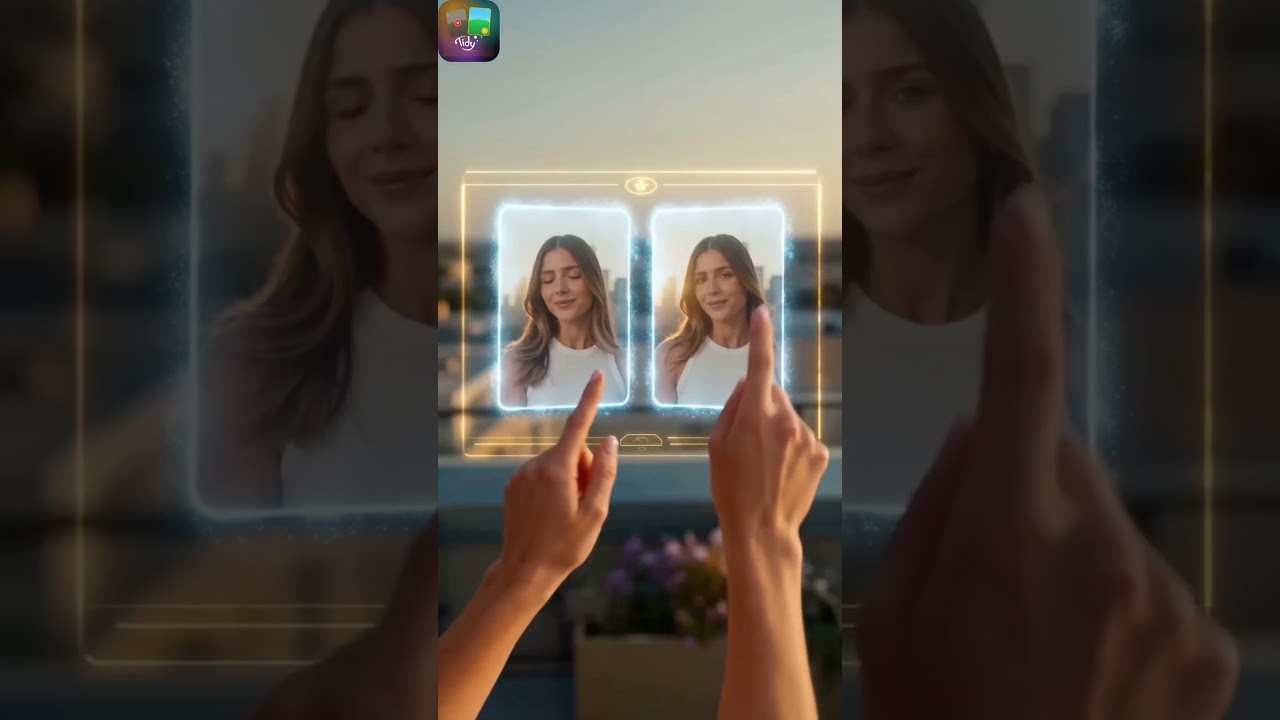
See Compare Mode in action

آماده پاکسازی گالری هستید؟
Tidy را دانلود کنید و شروع به کشیدن کنید. تشخیص تکراری با هوش مصنوعی، فیلترهای هوشمند و ویرایشگر عکس داخلی.
نوار تصاویر کوچک برای مرور سریع
در پایین حالت مقایسه، نوار تصاویر کوچک را پیدا خواهید کرد. این یک ردیف قابل مرور از پیشنمایشهای کوچک است که هر عکس در گروه مقایسه فعلی را نشان میدهد.
نوار تصاویر کوچک برای سرعت طراحی شده:
- ضربه برای انتخاب - هر تصویر کوچک را بزنید تا فورا در نمای مقایسه بارگذاری شود
- مرور با کشیدن - تصاویر کوچک را به چپ و راست بکشید تا همه عکسهای موجود در گروه را ببینید
- نشانگرهای بصری - عکس انتخاب شده فعلی برجسته شده و عکسهایی که قبلا بررسی کردهاید علامتگذاری شدهاند
- نمایش تعداد - دقیقا میبینید چند عکس مشابه در گروه هستند (مثلا «۳ از ۷ عکس مشابه»)
این مخصوصا برای عکسهای پشت سر هم مفید است، جایی که ممکن است دهها فریم تقریبا یکسان داشته باشید. به جای کشیدن هر کدام جداگانه، میتوانید سریعا تصاویر کوچک را بررسی کنید و امیدوارکنندهترینها را برای مقایسه دقیق بزنید.
نیشگون برای بزرگنمایی جهت مقایسه جزئیات
اینجاست که حالت مقایسه واقعا میدرخشد. گاهی تفاوت بین یک عکس خوب و عالی فقط وقتی بزرگنمایی میکنید قابل مشاهده است. شاید یک عکس کمی واضحتر باشد. شاید کسی در پسزمینه در یک نسخه ادا درآورده اما در دیگری نه. شاید فوکوس در یکی کاملا نشسته و در دیگری یک مو جابجا شده.
در حالت مقایسه Tidy میتوانید روی هر عکس نیشگون بگیرید تا بزرگنمایی کنید و جزئیات ریز را بررسی کنید. این برای موارد زیر حیاتی است:
- بررسی وضوح - روی چشمها یا جزئیات ریز دیگر بزرگنمایی کنید تا ببینید کدام عکس واضحترین فوکوس را دارد
- تشخیص تاری حرکتی - یک عکس ممکن است در اندازه معمولی واضح به نظر برسد اما وقتی ۲۰۰ تا ۳۰۰ درصد بزرگنمایی کنید تاری حرکتی ظریف را نشان دهد
- خواندن متن در اسکرینشاتها - هنگام مقایسه اسکرینشاتها، بزرگنمایی کنید تا بررسی کنید آیا تمام متنی که نیاز دارید به وضوح قابل خواندن است
- دیدن حالات چهره - در عکسهای گروهی، روی صورت هر فرد بزرگنمایی کنید تا فریمی را پیدا کنید که همه در بهترین حالت هستند
- بررسی جزئیات پسزمینه - گاهی پسزمینه عکس آن را میسازد یا خراب میکند - غریبهای در حال عبور، تکهای زباله، یا تشکل ابری زیبایی که فقط در یک فریم هست
بزرگنمایی صاف و واکنشگرا است و از حرکات نیشگونی استاندارد iOS استفاده میکند که کاملا طبیعی هستند. میتوانید روی یک عکس بزرگنمایی کنید، جزئیاتی را بررسی کنید و سپس با همان سطح بزرگنمایی به عکس دیگر بروید تا همان ناحیه را مستقیما مقایسه کنید.
اسلایدر قبل/بعد برای ویرایشها
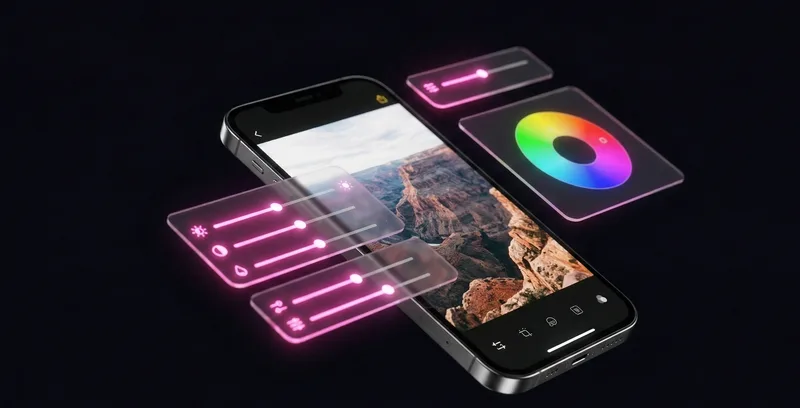
حالت مقایسه شامل یک اسلایدر قبل/بعد است که برای ارزیابی ویرایشها عالی است. اگر از ویرایشگر عکس Tidy با ۲۹ فیلتر برای بهبود عکس استفاده کردهاید، اسلایدر به شما نشان میدهد دقیقا چه تغییر کرده.
اسلایدر اینگونه کار میکند: عکستان را تمام صفحه میبینید، با یک خط جداکننده عمودی. خط را به چپ یا راست بکشید تا نسخه قبل در یک طرف و نسخه بعد در طرف دیگر نمایان شود. شهودیترین راه ارزیابی اینکه آیا ویرایش عکس را بهبود یا تخریب کرده.
اسلایدر قبل/بعد برای موارد زیر مفید است:
- ارزیابی فیلتر - آیا آن فیلتر وینتج واقعا عکس را بهتر کرد یا فقط آن را نارنجی کرد؟
- تنظیم ابزار زیبایی - آیا بهبودهای زیبایی به اندازه کافی ظریف هستند تا طبیعی به نظر برسند؟ اسلایدر هر افراطکاری را فورا نشان میدهد
- تنظیمات نوردهی و رنگ - گاهی یک تنظیم کوچک روشنایی یا کنتراست تفاوت بزرگی ایجاد میکند. اسلایدر تاثیر دقیق را نشان میدهد
- تصمیمات برش - اصلی تمامفریم را با نسخه برشخورده مقایسه کنید تا ببینید آیا ترکیببندی نزدیکتر بهتر کار میکند
اسلایدر از چینش کامل RTL (راستبهچپ) برای زبانهایی مثل عبری، عربی و فارسی پشتیبانی میکند، بنابراین تعامل بدون توجه به تنظیم زبان شما طبیعی حس میشود.
نکاتی برای انتخاب بهترین عکس
داشتن ابزار مقایسه عکس یک چیز است. دانستن اینکه به دنبال چه باشید چیز دیگری. در اینجا راهنماییهای عملی برای انتخاب بهترین عکس از گروه عکسهای مشابه آمده.
۱. اول وضوح را بررسی کنید
این مهمترین عامل است. عکسی با ترکیببندی عالی اما فوکوس نرم همیشه از عکسی با ترکیببندی کمی ضعیفتر اما کاملا واضح میبازد. روی چشمهای سوژه (برای پرتره) یا نقطه اصلی مورد علاقه (برای مناظر و اشیا) بزرگنمایی کنید. اگر جزئیات واضح و شفاف است، عکس واضحی دارید. اگر کمی نرم یا دوتایی به نظر میرسد، نیست.
۲. حالات چهره و زبان بدن را ببینید
برای عکس از افراد، حالت چهره همه چیز است. به دنبال اینها باشید:
- لبخندهای طبیعی و واقعی (چشمها چین میخورند، نه فقط دهان کشیده میشود)
- چشمهای باز (بدون پلک زدن یا نیم پلک)
- وضعیت بدن آرام (بدون وضعیت ناجور دست یا شانههای سفت)
- در عکسهای گروهی، صورت هر فرد را بررسی کنید - عکسی که ۴ نفر از ۵ نفر عالی هستند اما یک نفر پلک زده، هنوز عکس نگهداشتنی نیست
۳. ترکیببندی را ارزیابی کنید
در بین عکسهای مشابه، ترکیببندی میتواند به شکلهای ظریف اما مهم تفاوت داشته باشد:
- جایگاه سوژه - آیا سوژه اصلی مرکزی است یا طبق قانون یکسوم قرار گرفته؟
- پسزمینه - آیا پسزمینه تمیز است یا عنصر حواسپرتکنندهای وجود دارد (سطل زباله، دست غریبه، تابلو)؟
- افق - آیا تراز است؟ افق کمی کج شده رایجترین ایراد ترکیببندی در عکاسی معمولی است
- قاببندی - آیا عناصر مهم در لبهها بریده شدهاند؟
۴. نور را بررسی کنید
حتی در یک سری عکس که با فاصله ثانیهها گرفته شدهاند، نور میتواند تغییر کند:
- ابری از روی خورشید رد شده
- کسی جابجا شده و دیگر سایه روی سوژه نمیاندازد
- دوربین نوردهی را بین عکسها خودکار تنظیم کرده
- فلاش به طور ناهماهنگ زده شده
فریمی را انتخاب کنید که یکنواختترین و جذابترین نور روی سوژه دارد.
۵. لحظه را در نظر بگیرید
گاهی از نظر فنی «بهترین» عکس جالبترین نیست. یک عکس اکشن کمی تار که لحظه دقیق دانک بسکتبال را ثبت کرده ممکن است ارزشمندتر از عکس واضحی باشد که کسری از ثانیه دیر گرفته شده. در نظر بگیرید عکس قرار است چه لحظهای را ثبت و حفظ کند.
نکته حرفهای: وقتی بین دو عکس بسیار مشابه مردد هستید، روی صورتها (برای افراد) یا سوژه اصلی (برای بقیه) بزرگنمایی کنید و در ۲۰۰٪ مقایسه کنید. تفاوتهایی که در اندازه معمولی نامرئی هستند اغلب وقتی بزرگنمایی میکنید آشکار میشوند.
همه را کنار هم بگذاریم: گردشکار مقایسه
این یک گردشکار عملی برای استفاده از حالت مقایسه Tidy جهت پاکسازی دستهای از عکسهای مشابه است:
- با فیلترهای AI برنامه Tidy شروع کنید - از فیلتر «عکسهای مشابه» یا «بهترین عکسها» استفاده کنید تا AI گروههای عکسهای مرتبط را شناسایی کند
- وارد حالت مقایسه شوید - وقتی به عکسی میرسید که عکسهای مشابه دارد، وارد حالت مقایسه شوید تا همه را ببینید
- تصاویر کوچک را سریع بررسی کنید - نوار تصاویر کوچک را ببینید و فورا هر رد آشکاری را حذف کنید (تار، چشمها بسته، زمانبندی اشتباه)
- فینالیستها را مقایسه کنید - برای ۲ تا ۳ گزینه باقیمانده، از نیشگونبزرگنمایی برای بررسی وضوح و جزئیات استفاده کنید
- عکس نگهداشتنی را انتخاب کنید - بهترین عکس را انتخاب و نگه دارید. بقیه را به چپ بکشید (حذف)
- به گروه بعدی بروید - Tidy به طور خودکار گروه مقایسه بعدی را نشان میدهد
با پیروی از این گردشکار، بیشتر مردم میتوانند یک گروه ۵ تا ۱۰ عکسی مشابه را در کمتر از ۳۰ ثانیه پردازش کنند. این یعنی پاکسازی صدها تکراری و شبهتکراری در یک جلسه.
اگر به دنبال راههای بیشتری برای تبدیل پاکسازی عکس به عادتی منظم هستید، درباره چگونه بازیوارسازی مدیریت عکس را به چیزی لذتبخش تبدیل میکند بخوانید. یا اگر میخواهید درباره ویژگیهای پاکسازی Tidy از صفحه اصلی بدانید، راهنمای ویجتهای تعاملی و Live Activities ما را ببینید.
مطالب مرتبط
- فیلترهای زیبایی که واقعا طبیعی به نظر میرسند - رویکرد اخلاقی Tidy به بهبود عکس شما را مثل خودتان نگه میدارد - فقط در یک روز عالی.
- پاکسازی عکس را به عادت روزانه تبدیل کنید - چگونه بازیوارسازی، رکوردها و نقاط عطف مدیریت عکس را به چیزی تبدیل میکنند که واقعا میخواهید انجام دهید.