Les Live Photos prennent de la place ? Comment les désactiver (2026)
Pourquoi les Live Photos remplissent votre iPhone en silence
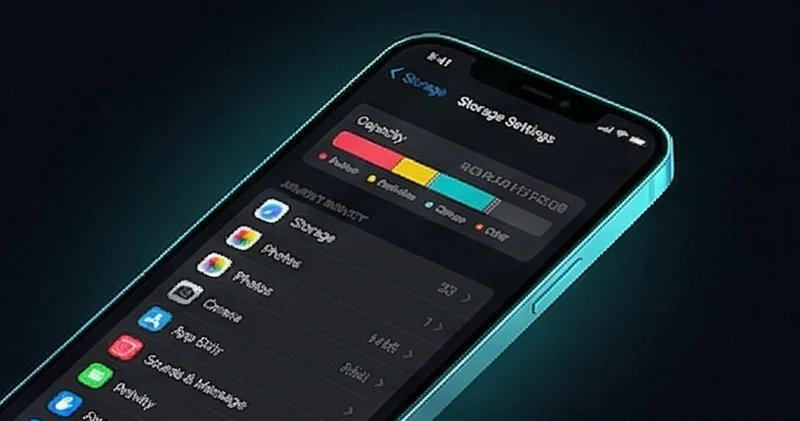
Une Live Photo ressemble à une seule image, mais c'est en réalité une photo fixe accompagnée d'un court clip vidéo et d'images supplémentaires. Cela veut dire que chacune coûte environ 2 à 3 fois le stockage d'une photo normale. Un cliché standard peut peser 2 à 3 MB. Le même cliché en Live Photo peut atteindre 5 à 9 MB.
Multipliez cela par des milliers d'images et les Live Photos peuvent discrètement représenter plusieurs gigaoctets. Si votre iPhone n'arrête pas de vous alerter que le stockage est plein, c'est l'un des endroits les plus faciles pour récupérer de l'espace, et vous n'avez à perdre aucune des images elles-mêmes.

Étape 1 : empêcher les nouvelles photos d'être en Live
D'abord, coupez la source pour que le problème cesse de grandir.
- Ouvrez l'application Appareil photo.
- Touchez l'icône Live Photos en haut, le cercle d'anneaux, pour qu'elle affiche un trait barré et indique LIVE OFF.
Par défaut, l'appareil photo réactive le Live à chaque ouverture. Pour que le changement persiste :
- Allez dans Réglages puis Appareil photo puis Conserver les réglages.
- Activez Live Photo. Désormais, l'appareil photo se souvient que vous le voulez désactivé.
À partir de là, chaque nouveau cliché est une photo normale, pour une fraction de la taille.
Étape 2 : convertir les Live Photos que vous avez déjà
La désactivation aide pour l'avenir, mais ce sont vos Live Photos existantes qui recèlent l'espace à récupérer. Vous avez deux façons de les gérer.
Convertir quelques favorites en photos fixes
Pour les photos individuelles que vous voulez garder sans avoir besoin du Live :
- Ouvrez la photo, touchez Modifier, puis touchez le bouton LIVE en haut pour le désactiver, et enregistrez. Cela conserve l'image fixe et supprime la lourde partie vidéo.
Convertir plusieurs à la fois
Les faire une par une est pénible pour une grande bibliothèque. La voie plus rapide consiste à sélectionner un lot dans l'application Photos, mais Apple limite ce que vous pouvez modifier en masse, c'est pourquoi la plupart des gens font appel à une application de nettoyage pour cette étape. Nous y reviendrons ci-dessous.
Étape 3 : nettoyer le reste de votre encombrement photo tant que vous y êtes
Les Live Photos ne sont qu'une partie du problème. Si votre stockage est serré, les autres suspects habituels méritent aussi un passage.
- Doublons et rafales : plusieurs clichés quasi identiques du même moment. Voir supprimer les photos en double.
- Captures d'écran : elles s'accumulent plus vite qu'on ne le croit. Voir comment supprimer les captures d'écran sur iPhone.
- Grandes vidéos : quelques vieux clips 4K peuvent peser plus lourd que des centaines de photos. Voir supprimer les grandes vidéos sur iPhone.
Pour une vue d'ensemble de ce qui dévore votre espace, notre guide sur l'iPhone saturé de photos détaille chaque catégorie.
Étape 4 : laissez l'IA s'occuper du gros du travail
Convertir les Live Photos, trouver les doublons et effacer les captures d'écran à la main, c'est lent et répétitif. C'est exactement le genre de travail pour lequel l'IA sur l'appareil est conçue.

Récupérez l'espace que dévorent les Live Photos
L'IA sur l'appareil de Tidy fait remonter les doublons, les photos floues et l'encombrement qui alourdissent votre iPhone, pour que vous libériez des gigaoctets en une passe par balayage. Vos photos ne quittent jamais votre appareil.
Tidy analyse votre bibliothèque directement sur votre iPhone et regroupe l'encombrement pour vous, afin que vous puissiez supprimer doublons, photos floues, captures d'écran et médias surdimensionnés en une seule passe par balayage. Tout reste sur votre appareil, sans rien envoyer vers un cloud, vos photos demeurent donc privées. Cela fonctionne sur iPhone et Android, votre habitude de nettoyage vous suit donc d'un téléphone à l'autre.
Comment les Live Photos affectent votre stockage iCloud
Le coût en espace ne s'arrête pas à votre téléphone. Si vous utilisez Photos iCloud, chaque Live Photo est sauvegardée à sa taille complète, partie vidéo comprise, elle compte donc 2 à 3 fois contre votre stockage iCloud, tout comme en local. C'est l'une des grandes raisons pour lesquelles les gens atteignent leur limite iCloud plus vite que prévu.
Convertir d'anciennes Live Photos en images fixes fait donc double effet : cela libère de l'espace sur l'appareil et réduit votre utilisation iCloud en même temps. Si votre iCloud est aussi plein, notre guide sur comment libérer de l'espace iCloud couvre le reste du nettoyage, et supprimer des photos d'iCloud en toute sécurité explique comment fonctionne la synchronisation pour que vous ne perdiez rien.
Faut-il désactiver complètement les Live Photos ?
Pas forcément. Les Live Photos sont magnifiques pour les moments en mouvement : un enfant qui rit, une vague qui se brise, un animal en plein saut. Le bon réflexe n'est pas de les abandonner, mais d'être sélectif : gardez le Live pour les moments qui en profitent, et utilisez des photos simples pour les captures de texte, les documents, les reçus et les clichés de référence rapides qui ne gagnent rien à un clip vidéo.
Avant de convertir, essayez les effets créatifs
Voici une raison de ne pas précipiter chaque Live Photo en image figée. Les Live Photos peuvent devenir de véritables images amusantes, et vous avez déjà payé le stockage, alors cela vaut le coup d'œil d'abord.
- Ouvrez une Live Photo et balayez vers le haut, ou touchez le menu LIVE dans le coin supérieur.
- Essayez Loop pour un clip en boucle, Bounce pour un effet de va-et-vient, ou Long Exposure, qui fond les images en un cliché de mouvement soyeux. Long Exposure est l'astuce derrière les cascades lisses et les traînées de lumière sans trépied.
L'idée est simple : convertissez les ennuyeuses pour gagner de l'espace, mais parcourez d'abord celles qui valent la peine d'être gardées en Live ou transformées en quelque chose de mieux. Une fois vos préférées choisies, traitez le reste par lot.
Combien d'espace pouvez-vous récupérer ?
Ce sont des fourchettes approximatives, puisque cela dépend du nombre de vos clichés en Live, mais pour la plupart des gens c'est l'un des plus gros gains uniques disponibles.
Foire aux questions
Les Live Photos occupent-elles vraiment plus de place ?
Oui. Une Live Photo est une image fixe accompagnée d'un court clip vidéo et d'images supplémentaires, elle utilise donc environ 2 à 3 fois le stockage d'une photo normale. Sur des milliers de clichés, cela représente plusieurs gigaoctets.
Désactiver les Live Photos supprimera-t-il celles que j'ai déjà ?
Non. La désactivation dans l'appareil photo n'affecte que les nouvelles photos. Vos Live Photos existantes restent exactement telles quelles jusqu'à ce que vous choisissiez de les convertir ou de les supprimer.
Comment empêcher l'appareil photo de mon iPhone de réactiver les Live Photos ?
Allez dans Réglages puis Appareil photo puis Conserver les réglages et activez Live Photo. Cela indique à l'appareil photo de mémoriser votre choix au lieu de revenir au Live à chaque ouverture.
Puis-je convertir toutes mes Live Photos en images fixes d'un coup ?
Apple limite la modification en masse dans l'application Photos, faire toute une bibliothèque à la main est donc lent. La plupart des gens utilisent une application de nettoyage pour traiter en une passe les Live Photos et le reste de l'encombrement.
Vaut-il mieux garder certaines Live Photos ?
Oui. Gardez le Live pour les moments en mouvement, où le clip apporte quelque chose. Utilisez des photos simples pour les captures d'écran, les documents et les reçus, où la partie vidéo n'est que de l'espace gaspillé.