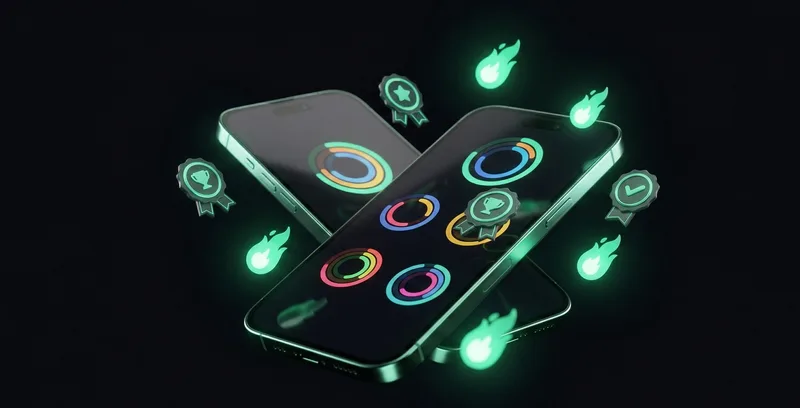
Pulisci le foto dalla schermata Home: Widget Interattivi e Live Activities per iPhone
Il più grande ostacolo alla costruzione di qualsiasi abitudine è l’attrito. Più passaggi ci sono tra te e quello che vuoi fare, meno è probabile che lo farai. Sbloccare il telefono, trovare l’app, toccarla, aspettare che si carichi, navigare fino alla schermata giusta... quando arrivi lì, hai già deciso di scorrere i social media.
Leggi anche: Come organizzare le foto su iPhone: La guida completa (2026)
Ecco perché abbiamo creato i Widget Interattivi e le Live Activities di Tidy. Portano la pulizia delle foto nei posti che guardi già - la schermata Home e la schermata di blocco - così iniziare una sessione di pulizia richiede un tocco invece di cinque.
Leggi anche: Trasforma la pulizia delle foto in un'abitudine quotidiana: come la gamification ha cambiato tutto
Cosa sono i Widget Interattivi?
I Widget Interattivi sono stati introdotti in iOS 17 come un importante aggiornamento del sistema widget lanciato da Apple con iOS 14. Prima di iOS 17, i widget erano essenzialmente display di sola lettura. Potevano mostrarti informazioni (meteo, eventi del calendario, contapassi), ma toccandoli si apriva semplicemente l’app principale. Potevi guardare, ma non interagire.
Leggi anche: Pulisci più di 20.000 foto iPhone in meno di un'ora
I Widget Interattivi hanno cambiato tutto. Ora i widget possono contenere pulsanti e interruttori che attivano azioni direttamente, senza avviare l’app completa. Puoi completare un promemoria, riprodurre/mettere in pausa la musica o controllare un dispositivo smart - tutto da un widget sulla schermata Home.
Per gli sviluppatori di app, i Widget Interattivi hanno aperto nuove possibilità. Invece di trattare i widget come mini cartelloni pubblicitari, possono diventare veri punti di accesso per azioni rapide. È esattamente così che li usiamo in Tidy.
Il Widget di Tidy: inizia a pulire senza aprire l’app
Il widget della schermata Home di Tidy è progettato attorno a un’unica azione fondamentale: portarti in una sessione di pulizia il più velocemente possibile.
Il widget mostra informazioni utili a colpo d’occhio:
- Conteggio foto - Quante foto sono nella tua libreria in attesa di essere revisionate
- Serie attuale - Il conteggio della tua serie giornaliera di pulizia, così sai sempre a che punto sei
- Pulsante azione rapida - Un pulsante “Inizia a pulire” che ti porta direttamente nel gioco di scorrimento di Tidy
Il widget è disponibile in più dimensioni:
- Piccolo (2x2) - Mostra il conteggio della serie e delle foto in una vista compatta. Toccando ovunque sul widget si apre Tidy
- Medio (4x2) - Aggiunge il pulsante “Inizia a pulire” e mostra statistiche più dettagliate incluso lo spazio di archiviazione usato dalle foto
- Grande (4x4) - L’esperienza completa con info sulla serie, statistiche delle sessioni recenti e un pulsante di avvio prominente
Il pulsante “Inizia a pulire” sui widget medi e grandi è la vera magia. Poiché è un pulsante di widget interattivo, può attivare un’azione specifica: avviare Tidy direttamente nell’interfaccia di pulizia a scorrimento, saltando la schermata principale, le impostazioni o qualsiasi altra schermata intermedia. Un tocco dalla schermata Home alla pulizia attiva delle foto.
Cosa sono le Live Activities?
Le Live Activities sono una funzionalità che Apple ha introdotto in iOS 16.1 che permette alle app di mostrare informazioni in tempo reale e aggiornate sulla schermata di blocco e nella Dynamic Island. A differenza dei widget, che si aggiornano periodicamente, le Live Activities possono aggiornarsi continuamente per la durata di un’attività in corso.
La caratteristica chiave delle Live Activities è che sono temporanee e contestuali. Appaiono quando qualcosa sta attivamente accadendo e scompaiono quando è finito. Questo le rende perfette per monitorare il progresso di una sessione di pulizia con Tidy.

Pronto a pulire la tua galleria?
Scarica Tidy e inizia a scorrere. Rilevamento duplicati con AI, filtri intelligenti e un editor fotografico integrato.
La Live Activity di Tidy: progresso della pulizia sulla schermata di blocco
Quando inizi una sessione di pulizia in Tidy, una Live Activity appare sulla schermata di blocco e nella Dynamic Island. Rimane visibile durante tutta la sessione, mostrandoti il progresso in tempo reale.
La Live Activity mostra:
- Foto revisionate - Un conteggio progressivo di quante foto hai scorso
- Foto scartate - Quante ne hai contrassegnate per l’eliminazione
- Tempo della sessione - Da quanto tempo stai pulendo
- Indicatore di progresso - Una barra visiva che mostra quanto sei avanti nel filtro attuale
Sugli iPhone con Dynamic Island, la Live Activity appare anche come una pillola compatta nella parte superiore dello schermo. Questo significa che puoi vedere il progresso della pulizia anche mentre usi altre app.
Quando la sessione finisce, la Live Activity si trasforma elegantemente per mostrare un riepilogo della sessione prima di scomparire.
Come aggiungere i Widget di Tidy alla schermata Home
Configurare il widget di Tidy richiede circa 30 secondi:
- Tieni premuto sulla schermata Home finché le app iniziano a tremare
- Tocca il pulsante “+” nell’angolo in alto a sinistra per aprire la galleria widget
- Cerca “Tidy” nella barra di ricerca
- Scegli la dimensione del widget - Consigliamo il medio per il pulsante interattivo “Inizia a pulire”
- Tocca “Aggiungi Widget” e trascinalo nella posizione preferita
- Tocca “Fine” per uscire dalla modalità di tremolio
Consiglio per il posizionamento: Metti il widget di Tidy sulla schermata Home principale, idealmente nella metà superiore dove il pollice si appoggia naturalmente. Più è facile da raggiungere, più è probabile che lo userai.
Aggiungere Tidy alla schermata di blocco
Puoi anche aggiungere un widget di Tidy alla schermata di blocco:
- Tieni premuto sulla schermata di blocco finché appare la vista di personalizzazione
- Tocca “Personalizza” poi seleziona “Schermata di blocco”
- Tocca l’area widget sotto l’orologio
- Cerca e aggiungi “Tidy”
- Tocca “Fine” due volte per confermare
Il widget della schermata di blocco mostra il conteggio della tua serie attuale e funge da scorciatoia con un solo tocco per aprire Tidy.
La comodità della pulizia foto ad accesso rapido
Senza widget: Pensi “dovrei pulire le mie foto.” Sblocchi il telefono, scorri le pagine di app, tocchi Tidy, aspetti che si carichi, navighi fino alla schermata di pulizia. A questo punto sono passati 15-20 secondi e la tua motivazione potrebbe essere svanita.
Con i widget: Dai un’occhiata alla schermata Home e vedi “serie di 37 giorni” sul widget di Tidy. Tocchi “Inizia a pulire.” Stai scorrendo le foto entro 2 secondi.
Insieme, widget e Live Activities creano quella che chiamiamo motivazione ambientale. Il tuo telefono ti ricorda costantemente e gentilmente che la pulizia delle foto è facile e che i progressi vengono fatti - non tramite notifiche push, ma attraverso informazioni passive e sempre visibili che noti naturalmente.
Consigli e trucchi per i widget
- Impilalo con widget correlati - Metti il widget di Tidy in una pila con il tuo fitness tracker o l’app delle abitudini
- Usa la dimensione media - Il miglior equilibrio tra informazioni e il pulsante interattivo di avvio
- Abbinalo alle modalità Focus - Mostra il widget di Tidy solo durante il tempo libero quando è più probabile avere minuti a disposizione
- Controlla la Dynamic Island - Un fantastico tracker di progresso durante le sessioni di pulizia
- Posizionamento sulla schermata di blocco - Metti Tidy accanto al widget più visualizzato sulla schermata di blocco per vedere il conteggio della serie durante il giorno
Quali iPhone supportano queste funzionalità?
Non tutte le funzionalità di widget e Live Activities sono disponibili su ogni iPhone. Ecco cosa ti serve:
- Widget Interattivi (tocco dei pulsanti dalla schermata Home) - Richiedono iOS 17 o versioni successive. Funzionano su iPhone XS (2018) e tutti i modelli più recenti. Gli iPhone più vecchi possono visualizzare i widget, ma non possono interagire con essi direttamente.
- Live Activities della Dynamic Island - Disponibili solo su iPhone 14 Pro e Pro Max, iPhone 15 (tutti i modelli), iPhone 16 (tutti i modelli) e la serie iPhone 17. Questi telefoni hanno l'hardware della Dynamic Island che sostituisce il notch.
- Live Activities sulla schermata di blocco - Disponibili su qualsiasi iPhone con iOS 16.1 o versioni successive (iPhone XS e più recenti). Anche senza Dynamic Island, il progresso della pulizia appare sulla schermata di blocco.
- Widget in modalità StandBy - Richiedono iOS 17 e funzionano su iPhone XS e modelli più recenti. Ruota il tuo iPhone di lato mentre è in carica e i widget appaiono in un formato grande e facile da leggere.
Se hai un iPhone 15 o più recente, hai l'esperienza completa: Widget Interattivi sulla schermata Home, aggiornamenti della Dynamic Island mentre usi altre app, monitoraggio del progresso sulla schermata di blocco e supporto per la modalità StandBy.
Tidy in modalità StandBy
La modalità StandBy, introdotta con iOS 17, trasforma il tuo iPhone in un display intelligente quando è in carica in orientamento orizzontale. Mostra widget, foto e orologi in un formato grande e facile da vedere, perfetto per il comodino, la scrivania o il bancone della cucina.
Il widget di Tidy funziona magnificamente in modalità StandBy. Il contatore della tua serie e le statistiche sulle foto vengono visualizzati in testo grande e facile da leggere, visibile dall'altro lato della stanza. Funge da delicato promemoria visivo: ogni volta che dai un'occhiata al telefono in carica, vedi la tua serie di pulizia.
Questo crea un ciclo di abitudine naturale. Vedi la serie mentre il telefono si carica la sera. Prendi il telefono, tocchi il widget, fai una rapida sessione di pulizia di 5 minuti mentre ti rilassi, poi lo rimetti in carica. La mattina dopo, la tua serie è cresciuta di uno.
Per aggiungere Tidy alla modalità StandBy: metti il tuo iPhone in carica in orizzontale, tieni premuto sulla visualizzazione dei widget, tocca il pulsante "+", cerca Tidy e aggiungilo allo stack di widget StandBy.
Perché i widget cambiano fondamentalmente le tue abitudini di pulizia
Esiste un concetto ben studiato in psicologia comportamentale chiamato ciclo segnale-routine-ricompensa. Ogni abitudine segue questo schema: un segnale innesca il comportamento, la routine è il comportamento stesso, e la ricompensa lo rafforza.
Senza widget, la pulizia delle foto non ha alcun segnale. Devi ricordartelo, trovare l'app e convincerti ad iniziare. L'attrito è alto e non c'è nessun innesco.
I widget forniscono il segnale mancante. Ogni volta che guardi la schermata Home, vedi il contatore della tua serie. Quel numero è un innesco visivo. Una serie di 15 giorni crea il desiderio di non interromperla. Il pulsante "Inizia a pulire" elimina ogni attrito dalla routine. E la Live Activity fornisce la ricompensa: vedere il contatore del progresso crescere in tempo reale dà una sensazione di realizzazione.
Il risultato è misurabile. Gli utenti che aggiungono il widget di Tidy alla schermata Home puliscono le foto 3-4 volte più frequentemente di chi non lo fa. Mantengono serie più lunghe, revisionano più foto per sessione e sono molto meno propensi ad abbandonare l'abitudine dopo la prima settimana.
Non si tratta di tecnologia sofisticata. Si tratta di eliminare l'attrito e aggiungere visibilità. Il miglior strumento per creare abitudini è quello che vedi senza doverlo cercare.
Domande frequenti
Il widget di Tidy scarica la batteria?
No. I widget si aggiornano periodicamente usando il framework WidgetKit di Apple, progettato per essere estremamente efficiente. Il widget aggiorna i suoi dati poche volte al giorno, consumando una quantità minima di batteria. Le Live Activities consumano leggermente più energia durante una sessione attiva, ma solo per la durata della tua sessione di pulizia.
Posso usare il widget senza aprire prima Tidy?
Devi aprire Tidy almeno una volta dopo l'installazione per concedere l'accesso alla libreria foto. Dopodiché, il widget funziona in modo indipendente e può portarti direttamente a una sessione di pulizia senza nessuna schermata intermedia.
Perché il mio widget non mostra le statistiche aggiornate?
I widget si aggiornano secondo un orario controllato da iOS, non in tempo reale. Dopo una sessione di pulizia, potrebbero volerci alcuni minuti perché il widget rifletta le nuove statistiche. Puoi anche provare a rimuovere e aggiungere di nuovo il widget per forzare un aggiornamento.
Articoli correlati
- Trasforma la pulizia delle foto in un’abitudine quotidiana - Come gamification, serie e traguardi rendono la gestione delle foto qualcosa che vuoi davvero fare.
- Come confrontare le foto affiancate - Trova lo scatto migliore con la modalità Confronto di Tidy, zoom con pizzico e cursore prima/dopo.