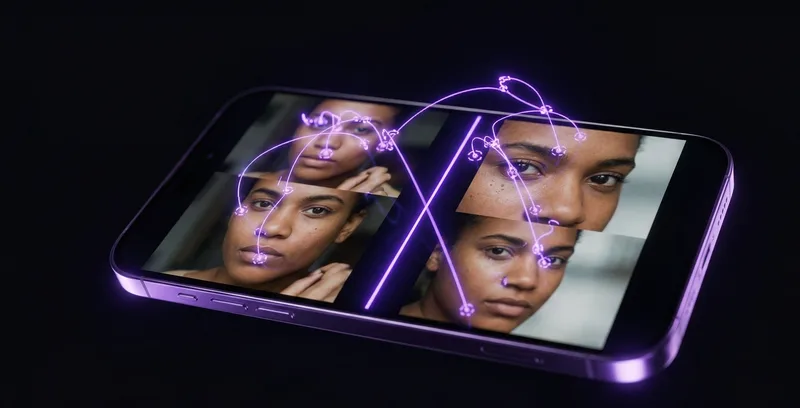
Jak porównywać zdjęcia obok siebie na iPhone (i wybrać najlepsze ujęcie)

Robisz trzy zdjęcia tego samego momentu. Wszystkie wyglądają dobrze na małym wizjerze. Ale później, gdy przybliżysz, jedno ma rozmytą twarz, na jednym ktoś mruga, a jedno jest faktycznie idealne. Problem? Znalezienie tego idealnego wśród 30 niemal identycznych ujęć.
Czytaj też: Jak AI znajduje zduplikowane i podobne zdjęcia (i dlaczego jest lepsza od ręcznego wyszukiwania)
Wbudowana aplikacja Zdjęcia na iPhone radzi sobie świetnie z wieloma rzeczami, ale porównywanie podobnych zdjęć obok siebie nie jest jedną z nich. Kończysz na przesuwaniu tam i z powrotem, próbując utrzymać w pamięci obraz ostatniego zdjęcia, patrząc na bieżące. To męczące, wolne i często prowadzi do zachowywania wszystkich “na wszelki wypadek”.
Czytaj też: Jak naprawić zduplikowane osoby w albumie iPhone'a (Poradnik 2026)
Dokładnie dlatego zbudowaliśmy Tryb porównywania w Tidy. Został zaprojektowany w jednym celu: pomoc w oglądaniu podobnych zdjęć razem i pewnym wyborze najlepszego.
Czytaj też: Najlepszy darmowy edytor zdjęć wbudowany w aplikację do czyszczenia galerii
Kiedy potrzebujesz porównywać zdjęcia
Porównywanie zdjęć nie jest potrzebne przy każdym zdjęciu. Ale są konkretne sytuacje, w których jest niezbędne. Oto najczęstsze z nich:
Wiele ujęć tego samego kadru
To najważniejszy przypadek. Jesteś w restauracji i robisz 5 zdjęć jedzenia. Jesteś przy zachodzie słońca i robisz 12 niemal identycznych klatek. Robisz grupowe zdjęcie i robisz 4 “jeszcze jedno”. W każdym przypadku potrzebujesz jednego lub dwóch do zachowania, a reszta to bałagan. Różnice między ujęciami są często małe - lekko inny kąt, czyjeś oczy bardziej otwarte, minimalnie lepszy uśmiech.
Zdjęcia seryjne
Jeśli kiedykolwiek przytrzymałeś przycisk migawki, masz serię od 10 do 100 zdjęć tego samego ułamka sekundy. iPhone zasugeruje “najlepsze” zdjęcie, ale jego ocena nie zawsze jest trafna - szczególnie przy zdjęciach akcji, zwierząt lub spontanicznych ujęciach, gdzie “najlepsze” jest subiektywne.
Edytowane wersje kontra oryginały
Może nałożyłeś filtr lub przyciąłeś zdjęcie i teraz chcesz sprawdzić, czy edycja faktycznie poprawiła rzeczy. Albo masz dwie różne edycje tego samego zdjęcia i chcesz wybrać tę, która wygląda lepiej. Porównanie obok siebie sprawia, że ta decyzja jest natychmiastowa zamiast męcząca.
Przed i po czyszczeniu
Gdy czyścisz bibliotekę zdjęć, często napotykasz grupy podobnych zdjęć. Które jest najostrzejsze? Które ma najlepszą kompozycję? Bez narzędzia do porównywania albo zachowujesz wszystkie (co niweczysz cel czyszczenia), albo losowo usuwasz niektóre i masz nadzieję na najlepsze.
Zrzuty ekranu i dokumenty
Jeśli robisz zrzut ekranu tego samego wiele razy - przepisu, rozmowy, mapy - prawdopodobnie potrzebujesz tylko jednego. Ale który ma najkompletniejsze informacje? Tryb porównywania pozwala szybko to sprawdzić.
Jak działa Tryb porównywania Tidy
Tryb porównywania w Tidy opiera się na prostym pomyśle: pokaż dwa zdjęcia obok siebie i ułatwij przełączanie między kandydatami. Oto jak to działa w praktyce.
Gdy przeglądasz zdjęcia w grze przesuwania Tidy, możesz wejść w Tryb porównywania, aby zobaczyć podobne zdjęcia obok tego, które aktualnie oglądasz. Tidy używa wykrywania podobieństwa opartego na AI (haszowanie percepcyjne i grupowanie czasowe), aby automatycznie identyfikować zdjęcia powiązane z tym na ekranie.
Interfejs pokazuje Twoje bieżące zdjęcie obok zdjęcia porównawczego, z paskiem miniatur na dole pokazującym wszystkie powiązane zdjęcia w grupie. Możesz stuknąć dowolną miniaturę, aby zamienić ją na widok porównawczy.
Układ jest zoptymalizowany pod ekrany iPhone’a. Zamiast upychać dwa małe zdjęcia obok siebie na wąskim wyświetlaczu, Tidy używa inteligentnego układu, który maksymalizuje obszar oglądania dla obu obrazów. Otrzymujesz wystarczająco dużo szczegółów, by widzieć znaczące różnice bez potrzeby użycia lupy.

See Compare Mode in action

Gotowy, by posprzątać galerię?
Pobierz Tidy i zacznij przesuwać. Wykrywanie duplikatów oparte na AI, inteligentne filtry i wbudowany edytor zdjęć.
Pasek miniatur do szybkiego przeglądania
Na dole Trybu porównywania znajdziesz pasek miniatur. To przewijany rząd małych podglądów pokazujący każde zdjęcie w bieżącej grupie porównawczej.
Pasek miniatur jest zaprojektowany z myślą o szybkości:
- Stuknij, by wybrać - Stuknij dowolną miniaturę, by natychmiast załadować ją do widoku porównawczego
- Przewijaj, by przeglądać - Przesuwaj w lewo i prawo przez miniatury, aby zobaczyć wszystkie dostępne zdjęcia w grupie
- Wizualne wskaźniki - Aktualnie wybrane zdjęcie jest podświetlone, a zdjęcia już przejrzane są delikatnie oznaczone, abyś wiedział, które już sprawdziłeś
- Wyświetlanie liczby - Widzisz dokładnie, ile podobnych zdjęć jest w grupie (np. “3 z 7 podobnych zdjęć”)
Jest to szczególnie przydatne przy zdjęciach seryjnych, gdzie możesz mieć dziesiątki niemal identycznych klatek. Zamiast przesuwać każdą z osobna, możesz szybko przejrzeć miniatury i stuknąć te, które wyglądają najbardziej obiecująco do szczegółowego porównania.
Przybliżanie gestem do porównywania szczegółów
Tutaj Tryb porównywania naprawdę błyszczy. Czasami różnica między dobrym zdjęciem a świetnym jest widoczna dopiero po przybliżeniu. Może jedno ujęcie jest nieco ostrzejsze. Może ktoś w tle robi minę na jednej wersji, ale nie na drugiej. Może ostrość padła idealnie na jednym i chybiła o włos na drugim.
W Trybie porównywania Tidy możesz przybliżać gestem na każdym zdjęciu, by zbadać drobne szczegóły. Jest to kluczowe dla:
- Sprawdzania ostrości - Przybliż oczy lub inne drobne szczegóły, by zobaczyć, które ujęcie ma najostrzejszą ostrość
- Wykrywania rozmycia ruchowego - Zdjęcie może wyglądać ostro w normalnym rozmiarze, ale ujawnić subtelne rozmycie ruchowe przy przybliżeniu do 200-300%
- Czytania tekstu na zrzutach ekranu - Przy porównywaniu zrzutów ekranu przybliż, by sprawdzić, czy cały potrzebny tekst jest wyraźnie czytelny
- Oglądania wyrazów twarzy - Na zdjęciach grupowych przybliż twarz każdej osoby, by znaleźć klatkę, na której wszyscy wyglądają najlepiej
- Sprawdzania szczegółów tła - Czasami tło zdjęcia decyduje o wszystkim - obcy przechodzący, śmieci lub piękna formacja chmur, która jest tylko na jednej klatce
Przybliżanie jest płynne i responsywne, używając standardowych gestów iOS, które czują się całkowicie naturalnie. Możesz przybliżyć jedno zdjęcie, zbadać szczegół, a następnie przełączyć na drugie zdjęcie na tym samym poziomie przybliżenia, by bezpośrednio porównać ten sam obszar.
Suwak przed/po dla edycji
Tryb porównywania zawiera suwak przed/po, który jest idealny do oceny edycji. Jeśli użyłeś edytora zdjęć Tidy z 29 filtrami do ulepszenia zdjęcia, suwak pozwala zobaczyć dokładnie, co się zmieniło.
Suwak działa tak: widzisz zdjęcie wypełniające ekran z pionową linią podziału. Przeciągnij linię w lewo lub prawo, by odsłonić wersję przed po jednej stronie i wersję po po drugiej. To najbardziej intuicyjny sposób na ocenę, czy edycja poprawiła czy pogorszyła zdjęcie.
Suwak przed/po jest przydatny do:
- Oceny filtrów - Czy ten filtr vintage faktycznie poprawił zdjęcie, czy tylko zrobił je pomarańczowym?
- Kalibracji narzędzi upiększających - Czy ulepszenia urody są wystarczająco subtelne, by wyglądać naturalnie? Suwak natychmiast ujawnia wszelkie przesady
- Korekt ekspozycji i kolorów - Czasem mała zmiana jasności lub kontrastu robi wielką różnicę. Suwak pokazuje dokładny wpływ
- Decyzji o kadrowaniu - Porównaj oryginał w pełnej klatce z przyciętą wersją, by zobaczyć, czy ciaśniejsza kompozycja działa lepiej
Suwak obsługuje pełny układ RTL (od prawej do lewej) dla języków takich jak hebrajski, arabski i perski, więc interakcja jest naturalna niezależnie od ustawień języka.
Wskazówki do wyboru najlepszego ujęcia
Posiadanie narzędzi do porównywania zdjęć to jedno. Wiedzieć, na co patrzeć, to drugie. Oto praktyczne wskazówki do wyboru najlepszego zdjęcia z grupy podobnych ujęć.
1. Najpierw sprawdź ostrość
To najważniejszy czynnik. Zdjęcie z doskonałą kompozycją, ale miękką ostrością, zawsze przegra z nieco gorzej skomponowanym, ale idealnie ostrym obrazem. Przybliż oczy podmiotu (przy portretach) lub główny punkt zainteresowania (przy krajobrazach i obiektach). Jeśli szczegóły są ostre i wyraźne, masz ostre zdjęcie. Jeśli wygląda lekko miękko lub podwójnie, to nie jest.
2. Spójrz na wyrazy twarzy i mowę ciała
Na zdjęciach ludzi wyraz twarzy jest wszystkim. Szukaj:
- Naturalnych, szczerych uśmiechwów (oczy się marszczą, nie tylko usta się rozciągają)
- Otwartych oczu (bez mrugania lub półmrugnięcia)
- Rozluźnionej postawy (bez niezręcznych pozycji rąk lub sztywnych ramion)
- Na zdjęciach grupowych przejrzyj twarz każdej osoby - zdjęcie, na którym 4 z 5 osób wygląda świetnie, ale jedna mruga, nadal nie jest tym do zachowania
3. Oceń kompozycję
Wśród podobnych ujęć kompozycja może się różnić w subtelny, ale ważny sposób:
- Umieszczenie podmiotu - Czy główny podmiot jest wycentrowany lub ustawiony zgodnie z zasadą trzecich?
- Tło - Czy tło jest czyste, czy jest element rozpraszający (kosz na śmieci, ramię obcego, znak)?
- Horyzont - Czy jest równy? Lekko przechylony horyzont to najczęstszy błąd kompozycji w zwykłej fotografii
- Kadrowanie - Czy ważne elementy są ucięte na krawędziach?
4. Sprawdź oświetlenie
Nawet w sekwencji zdjęć robionych w odstępie sekund, oświetlenie może się zmieniać:
- Chmura przeszła nad słońcem
- Ktoś się ruszył i już nie rzuca cienia na podmiot
- Aparat automatycznie dostosował ekspozycję między ujęciami
- Lampa błyskowa zadziałała nierównomiernie
Wybierz klatkę z najrówniejszym, najbardziej pochlebnym światłem na Twoim podmiocie.
5. Rozważ moment
Czasami technicznie “najlepsze” zdjęcie nie jest tym najbardziej interesującym. Lekko rozmyte zdjęcie akcji, które chwyta dokładny moment wsadu w koszykówce, może być cenniejsze niż ostre zdjęcie zrobione ułamek sekundy za późno. Rozważ, co zdjęcie ma uchwycić i zachować.
Wskazówka: Gdy wahasz się między dwoma bardzo podobnymi zdjęciami, przybliż twarze (dla ludzi) lub główny podmiot (dla wszystkiego innego) i porównaj przy 200%. Różnice niewidoczne w normalnym rozmiarze często stają się oczywiste po przybliżeniu.
Wszystko razem: przebieg pracy z porównywaniem
Oto praktyczny przebieg pracy z użyciem Trybu porównywania Tidy do porządkowania grupy podobnych zdjęć:
- Zacznij od filtrów AI Tidy - Użyj filtru “Podobne zdjęcia” lub “Najlepsze ujęcia”, by pozwolić AI zidentyfikować grupy powiązanych zdjęć w bibliotece
- Wejdź w Tryb porównywania - Gdy trafisz na zdjęcie z podobnymi ujęciami, wejdź w Tryb porównywania, by zobaczyć je wszystkie
- Szybki przegląd miniatur - Spójrz na pasek miniatur i natychmiast wyeliminuj oczywiste odrzuty (rozmyte, zamknięte oczy, zły moment)
- Porównaj finalistów - Dla pozostałych 2-3 kandydatów użyj przybliżenia gestem, by sprawdzić ostrość i szczegóły
- Wybierz swój faworyt - Wybierz najlepsze zdjęcie i zachowaj je. Przesuń w lewo (odrzuć) resztę
- Przejdź do następnej grupy - Tidy automatycznie pokaże Ci następną grupę porównawczą
Stosując ten przebieg pracy, większość ludzi może przerobić grupę 5-10 podobnych zdjęć w mniej niż 30 sekund. To oznacza wyczyszczenie setek duplikatów i prawie-duplikatów w jednej sesji.
Jeśli szukasz więcej sposobów na uczynienie czyszczenia zdjęć stałym nawykiem, przeczytaj o tym, jak grywalizacja zamienia zarządzanie zdjęciami w coś, co faktycznie lubisz. Lub jeśli chcesz dowiedzieć się o funkcjach czyszczenia Tidy z ekranu głównego, sprawdź nasz przewodnik po interaktywnych widżetach i Live Activities.
Powiązane wpisy
- Filtry upiększające, które wyglądają naturalnie - Etyczne podejście Tidy do ulepszania zdjęć sprawia, że wyglądasz jak Ty - po prostu w świetny dzień.
- Zamień czyszczenie zdjęć w codzienny nawyk - Jak grywalizacja, serie i kamienie milowe sprawiają, że zarządzanie zdjęciami staje się czymś, co faktycznie chcesz robić.