Cum să compari fotografii una lângă alta pe iPhone (și să alegi cel mai bun cadru)
Faci trei fotografii în același moment. Toate arată bine pe vizorul mic. Dar mai târziu, când faci zoom, una are o față neclară, una are pe cineva clipind și una este de fapt perfectă. Problema? Găsirea celei perfecte îngropată printre 30 de cadre aproape identice.
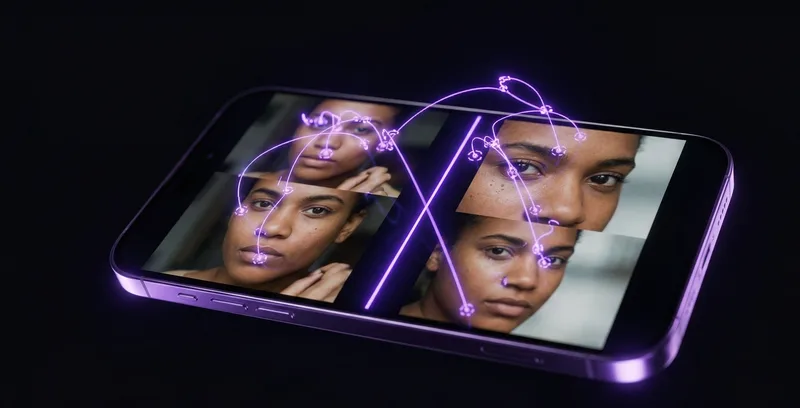
Citește și: Cum găsește AI fotografiile tale duplicate și similare (și de ce e mai bun decât căutarea manuală)
Aplicația Poze integrată pe iPhone este excelentă la multe lucruri, dar compararea fotografiilor similare una lângă alta nu este printre ele. Ajungi să glisezi înainte și înapoi, încercând să păstrezi o imagine mentală a ultimei fotografii în timp ce te uiți la cea curentă. Este epuizant, lent și duce adesea la păstrarea tuturor “pentru orice eventualitate.”
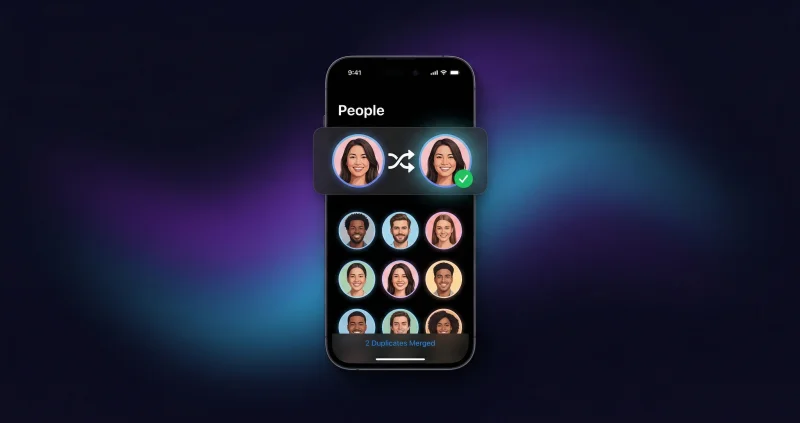
Citește și: Cum să corectezi persoanele duplicate din albumul Persoane pe iPhone
Exact de aceea am construit Modul Comparare în Tidy. Este proiectat cu un singur scop: să te ajute să vezi fotografiile similare împreună și să o alegi cu încredere pe cea mai bună.
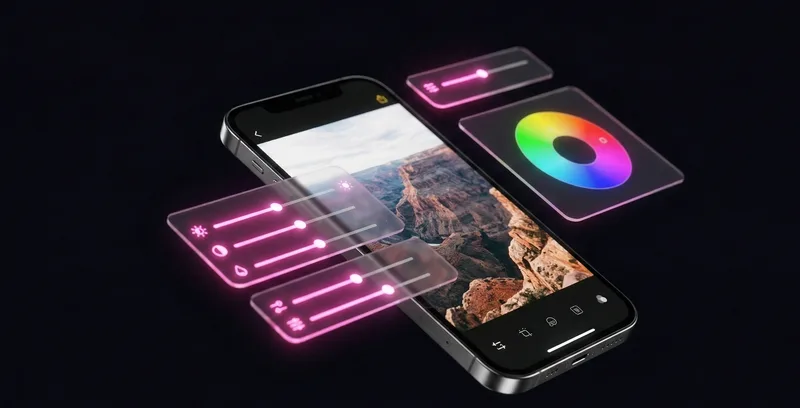
Citește și: Cel mai bun editor foto gratuit integrat în aplicația de curățare a galeriei
Când ai nevoie să compari fotografii
Compararea fotografiilor nu este ceva de care ai nevoie pentru fiecare poză. Dar există situații specifice în care este esențială. Iată cele mai frecvente:
Mai multe încercări ale aceluiași cadru
Aceasta este cea mare. Ești la un restaurant și faci 5 fotografii la mâncare. Ești la un apus și fotografiezi 12 cadre aproape identice. Faci o fotografie de grup și faci 4 “încă una.” În fiecare caz, ai nevoie de una sau două de păstrat, iar restul sunt dezordine. Diferențele dintre cadre sunt adesea minuscule - un unghi ușor diferit, ochii cuiva mai deschiși, un zâmbet marginal mai bun.
Fotografii burst
Dacă ai apăsat vreodată lung butonul de declanșare, ai un burst de 10 până la 100 de fotografii din aceeași fracțiune de secundă. iPhone-ul va sugera o fotografie “cea mai bună”, dar judecata sa nu este întotdeauna corectă - mai ales pentru fotografiile de acțiune, fotografiile cu animale de companie sau cele spontane unde “cea mai bună” este subiectivă.
Versiuni editate vs. originale
Poate ai aplicat un filtru sau ai decupat o fotografie și acum vrei să vezi dacă editarea a îmbunătățit cu adevărat lucrurile. Sau ai două editări diferite ale aceleiași fotografii și vrei să o alegi pe cea care arată mai bine. Compararea una lângă alta face această decizie instantanee în loc de chinuitoare.
Înainte și după curățare
Când îți cureți biblioteca foto, întâlnești adesea grupuri de fotografii similare. Care este cea mai clară? Care are cea mai bună compoziție? Fără un instrument de comparare, fie le păstrezi pe toate (anulând scopul curățeniei), fie ștergi aleatoriu unele și speri la ce e mai bine.
Capturi de ecran și documente
Dacă faci captură de ecran la același lucru de mai multe ori - o rețetă, o conversație, o hartă - probabil ai nevoie doar de una. Dar care are cele mai complete informații? Modul Comparare îți permite să verifici rapid.
Cum funcționează Modul Comparare din Tidy
Modul Comparare din Tidy este construit în jurul unei idei simple: arată două fotografii una lângă alta și fă ușor să comuți între candidate. Iată cum funcționează în practică.
Când revizuiești fotografii în jocul de glisare al Tidy, poți intra în Modul Comparare pentru a vedea fotografii similare alături de cea la care te uiți în prezent. Tidy folosește detecția similarităților bazată pe AI (hashing perceptual și grupare bazată pe timp) pentru a identifica automat fotografiile legate de cea de pe ecran.
Interfața arată fotografia ta curentă alături de o fotografie de comparare, cu o bandă de miniaturi în partea de jos care arată toate fotografiile asociate din grup. Poți apăsa pe orice miniatură pentru a o introduce în vizualizarea de comparare.
Aspectul este optimizat pentru ecranele iPhone. În loc să înghesuie două fotografii mici una lângă alta pe un ecran îngust, Tidy folosește un aspect inteligent care maximizează zona de vizualizare pentru ambele imagini. Obții suficient detaliu pentru a vedea diferențe semnificative fără să ai nevoie de o lupă.

See Compare Mode in action

Pregătit să îți cureți galeria?
Descarcă Tidy și începe să glisezi. Detecție duplicate cu AI, filtre inteligente și editor foto integrat.
Banda de miniaturi pentru navigare rapidă
În partea de jos a Modului Comparare, vei găsi banda de miniaturi. Aceasta este un rând derulabil de previzualizări mici care arată fiecare fotografie din grupul curent de comparare.
Banda de miniaturi este proiectată pentru viteză:
- Apasă pentru a selecta - Apasă pe orice miniatură pentru a o încărca instantaneu în vizualizarea de comparare
- Derulează pentru a naviga - Glisează la stânga și la dreapta prin miniaturi pentru a vedea toate fotografiile disponibile din grup
- Indicatori vizuali - Fotografia selectată în prezent este evidențiată, iar fotografiile pe care le-ai revizuit deja sunt marcate subtil pentru a ști care sunt cele pe care le-ai verificat deja
- Afișare număr - Poți vedea exact câte fotografii similare sunt în grup (de ex., “3 din 7 fotografii similare”)
Acest lucru este deosebit de util pentru fotografiile burst, unde poți avea zeci de cadre aproape identice. În loc să glisezi prin fiecare individual, poți scana rapid miniaturile și apăsa pe cele care par cele mai promițătoare pentru o comparare detaliată.
Ciupește pentru zoom pentru compararea detaliilor
Aici este locul unde Modul Comparare strălucește cu adevărat. Uneori diferența dintre o fotografie bună și una excelentă este vizibilă doar când faci zoom. Poate un cadru este ușor mai clar. Poate cineva din fundal face o grimasă într-o versiune dar nu în cealaltă. Poate focalizarea a fost perfectă într-una și a ratat la limită în cealaltă.
În Modul Comparare din Tidy, poți ciupi pentru zoom pe oricare fotografie pentru a examina detaliile fine. Acest lucru este esențial pentru:
- Verificarea clarității - Fă zoom pe ochi sau alte detalii fine pentru a vedea care cadru are cel mai clar focus
- Detectarea blur-ului de mișcare - O fotografie poate părea clară la dimensiune normală dar poate dezvălui un blur subtil de mișcare când faci zoom la 200-300%
- Citirea textului în capturi de ecran - Când compari capturi de ecran, fă zoom pentru a verifica dacă tot textul de care ai nevoie este clar lizibil
- Vizualizarea expresiilor faciale - În fotografiile de grup, fă zoom pe fața fiecărei persoane pentru a găsi cadrul în care toată lumea arată cel mai bine
- Verificarea detaliilor din fundal - Uneori fundalul unei fotografii o face sau o strică - un străin care trece, o bucată de gunoi sau o formațiune frumoasă de nori care apare doar într-un cadru
Zoom-ul este lin și responsiv, folosind gesturile standard iOS de ciupit care se simt complet naturale. Poți face zoom pe o fotografie, examina un detaliu și apoi comuta la cealaltă fotografie la același nivel de zoom pentru a compara direct aceeași zonă.
Glisor înainte/după pentru editări
Modul Comparare include un glisor înainte/după perfect pentru evaluarea editărilor. Dacă ai folosit editorul foto cu cele 29 de filtre al Tidy pentru a îmbunătăți o fotografie, glisorul îți permite să vezi exact ce s-a schimbat.
Glisorul funcționează așa: vezi fotografia ta umplând ecranul, cu o linie verticală despărțitoare. Trage linia la stânga sau la dreapta pentru a dezvălui versiunea de dinainte pe o parte și versiunea de după pe cealaltă. Este cel mai intuitiv mod de a evalua dacă o editare a îmbunătățit sau a degradat o fotografie.
Glisorul înainte/după este util pentru:
- Evaluarea filtrelor - Acel filtru vintage chiar a făcut fotografia mai bună, sau doar a făcut-o portocalie?
- Calibrarea instrumentelor de frumusețe - Îmbunătățirile de frumusețe sunt suficient de subtile pentru a arăta natural? Glisorul dezvăluie instantaneu orice exagerare
- Ajustări de expunere și culoare - Uneori o mică ajustare a luminozității sau contrastului face o mare diferență. Glisorul îți arată impactul exact
- Decizii de decupare - Compară originalul complet cu o versiune decupată pentru a vedea dacă compoziția mai strânsă funcționează mai bine
Glisorul suportă complet aspectul RTL (dreapta-la-stânga) pentru limbi precum ebraica, araba și persana, așa că interacțiunea se simte naturală indiferent de setarea de limbă.
Sfaturi pentru alegerea celui mai bun cadru
A avea instrumentele pentru a compara fotografii este un lucru. A ști ce să cauți este altul. Iată ghiduri practice pentru alegerea celei mai bune fotografii dintr-un grup de cadre similare.
1. Verifică mai întâi claritatea
Acesta este cel mai important factor. O fotografie cu compoziție perfectă dar focus moale va pierde întotdeauna în fața unei imagini ușor mai puțin compuse dar extrem de clare. Fă zoom pe ochii subiectului (pentru portrete) sau pe punctul principal de interes (pentru peisaje și obiecte). Dacă detaliul este crisp și clar, ai o fotografie clară. Dacă pare ușor moale sau dublă, nu este.
2. Uită-te la expresii și limbajul corpului
Pentru fotografiile cu oameni, expresia este totul. Caută:
- Zâmbete naturale, autentice (ochii se încrețesc, nu doar gura se întinde)
- Ochi deschiși (fără clipiri sau semi-clipiri)
- Postură relaxată (fără poziții stânjenitoare ale brațelor sau umeri rigizi)
- În fotografiile de grup, scanează fața fiecărei persoane - o fotografie în care 4 din 5 persoane arată excelent dar o persoană clipește tot nu este cea de păstrat
3. Evaluează compoziția
Printre cadrele similare, compoziția poate varia în moduri subtile dar importante:
- Plasarea subiectului - Este subiectul principal centrat sau poziționat conform regulii treimilor?
- Fundalul - Este fundalul curat, sau există un element care distrage (un coș de gunoi, brațul unui străin, un semn)?
- Orizontul - Este drept? Un orizont ușor înclinat este cel mai frecvent defect de compoziție în fotografia casual
- Încadrarea - Sunt elementele importante tăiate la margini?
4. Verifică iluminarea
Chiar și într-o secvență de fotografii făcute la câteva secunde distanță, iluminarea se poate schimba:
- Un nor a trecut peste soare
- Cineva s-a mutat și nu mai aruncă o umbră pe subiect
- Camera a ajustat automat expunerea între cadre
- Blițul a funcționat inconsistent
Alege cadrul cu cea mai uniformă și flatantă lumină pe subiectul tău.
5. Ia în considerare momentul
Uneori fotografia tehnic “cea mai bună” nu este cea mai interesantă. O fotografie de acțiune ușor neclară care surprinde momentul exact al unui slam dunk la baschet ar putea fi mai valoroasă decât o fotografie clară făcută cu o fracțiune de secundă prea târziu. Ia în considerare ce este menită fotografia să surprindă și să păstreze.
Sfat de profesionist: Când ești indecis între două fotografii foarte similare, fă zoom pe fețe (pentru persoane) sau pe subiectul principal (pentru orice altceva) și compară la 200%. Diferențele care sunt invizibile la dimensiune normală devin adesea evidente când faci zoom.
Punând totul cap la cap: Un flux de lucru de comparare
Iată un flux de lucru practic pentru utilizarea Modului Comparare din Tidy pentru a curăța un lot de fotografii similare:
- Începe cu filtrele AI ale Tidy - Folosește filtrul “Fotografii similare” sau “Cele mai bune cadre” pentru a lăsa AI-ul să identifice grupuri de fotografii înrudite în biblioteca ta
- Intră în Modul Comparare - Când ajungi la o fotografie care are cadre similare, intră în Modul Comparare pentru a le vedea pe toate
- Scanează rapid miniaturile - Uită-te la banda de miniaturi și elimină imediat orice respingeri evidente (neclare, ochi închiși, timing greșit)
- Compară finaliștii - Pentru cei 2-3 candidați rămași, folosește ciupitul-pentru-zoom pentru a verifica claritatea și detaliul
- Alege favorita ta - Alege cea mai bună fotografie și păstreaz-o. Glisează la stânga (elimină) pe restul
- Treci la următorul grup - Tidy îți va arăta automat următorul grup de comparare
Urmând acest flux de lucru, majoritatea oamenilor pot procesa un grup de 5-10 fotografii similare în mai puțin de 30 de secunde. Asta înseamnă eliminarea a sute de duplicate și aproape-duplicate într-o singură sesiune.
Dacă cauți mai multe modalități de a face curățarea fotografiilor un obicei regulat, citește despre cum gamificarea transformă gestionarea fotografiilor în ceva de care chiar te bucuri. Sau dacă vrei să afli despre funcțiile de curățare ale Tidy de pe ecranul principal, consultă ghidul nostru despre widget-uri interactive și Live Activities.
Articole asociate
- Filtre de frumusețe care chiar arată natural - Abordarea etică a Tidy pentru îmbunătățirea fotografiilor te păstrează să arăți ca tine - doar într-o zi excelentă.
- Transformă curățarea fotografiilor într-un obicei zilnic - Cum gamificarea, seriile consecutive și reperele fac din gestionarea fotografiilor ceva ce chiar vrei să faci.