Cum să ștergi capturile de ecran de pe iPhone ușor (Ghid 2026)

Toată lumea face capturi de ecran. O adresă de restaurant, ora unui zbor, o conversație amuzantă pe WhatsApp, o rețetă din Reels, un cod de reducere expirat de șase luni. Captura de ecran este cel mai rapid mod de a salva informații, și exact de aceea este și cel mai rapid mod de a umple iPhone-ul cu lucruri inutile.
Citește și: Cum să organizezi fotografiile pe iPhone: Ghidul complet (2026)
Utilizatorul mediu acumulează între 1.000 și 2.500 de capturi de ecran pe an. Fiecare captură de ecran cântărește între 200KB și 2MB, în funcție de rezoluția ecranului și conținut. Fă calculul: dacă ai 2.000 de capturi de ecran, acestea ocupă ușor 1-3 GB de spațiu. Și asta înainte de a număra tot restul care se acumulează în biblioteca ta.
Problema reală este că majoritatea capturilor de ecran își pierd relevanța în câteva ore. Adresa a fost deja introdusă în Maps, comanda a fost deja confirmată, iar codul de reducere a murit de mult. Dar capturile de ecran rămân acolo, ocupă spațiu și fac mai dificilă găsirea fotografiilor care contează cu adevărat.
Unde sunt capturile de ecran pe iPhone-ul tău?
Înainte de a șterge ceva, e util să știi unde le găsești. Apple a creat un album dedicat care adună totul într-un singur loc:
- Deschide aplicația Poze
- Derulează până la secțiunea Tipuri media
- Apasă pe Capturi de ecran
Acest album se actualizează automat și arată fiecare captură de ecran pe care ai făcut-o vreodată, de la cea mai veche la cea mai recentă. S-ar putea să fii surprins de numărul pe care îl vei vedea acolo.
Metoda 1: ștergere manuală din album
Cea mai simplă metodă, ideală când ai câteva zeci de capturi de ecran de șters:
- Mergi la albumul Capturi de ecran
- Apasă Selectează în colțul de sus
- Marchează capturile de ecran pe care vrei să le ștergi
- Apasă pe iconița coșului de gunoi
- Confirmă ștergerea
Sfat: pentru a selecta mai multe capturi de ecran la rând, ține apăsat pe o captură de ecran și trage de-a lungul rândului. Este mult mai rapid decât să apeși pe fiecare individual.
Această metodă funcționează, dar devine obositoare când ai de-a face cu sute sau mii de capturi de ecran. Trebuie să revizuiești fiecare și să decizi dacă o păstrezi sau o ștergi, ceea ce necesită timp și energie. Dacă ai un stoc mare de curățare, există modalități mult mai rapide de a curăța biblioteca.
Metoda 2: șterge toate capturile de ecran odată
Dacă ai decis să scapi de toate capturile de ecran (sau de majoritatea), poți face asta în câțiva pași:
- Mergi la albumul Capturi de ecran
- Apasă Selectează
- Apasă Selectează tot în colțul din stânga sus
- Apasă pe iconița coșului de gunoi
Ține minte: această acțiune va șterge toate capturile de ecran din biblioteca ta. Dacă sunt unele pe care vrei să le păstrezi, deselectează-le înainte de ștergere. Alternativ, mută capturile de ecran importante într-un album separat înainte de marea curățare.

Pregătit să îți cureți galeria?
Descarcă Tidy și începe să glisezi. Detecție duplicate cu AI, filtre inteligente și editor foto integrat.
Metoda 3: automatizare cu Comenzi rapide
Apple oferă aplicația Comenzi rapide, care îți permite să creezi automatizări personalizate. Poți construi o comandă rapidă care șterge automat capturile de ecran vechi:
- Deschide aplicația Comenzi rapide
- Creează o comandă rapidă nouă
- Adaugă acțiunea Găsește poze cu filtrul: Captură de ecran = Da, și data mai veche de 30 de zile
- Adaugă acțiunea Șterge poze
- Salvează și rulează
Poți chiar să setezi această comandă rapidă să ruleze automat o dată pe săptămână. Este o soluție elegantă, dar are un dezavantaj semnificativ: șterge totul orbește, fără să îți dea șansa de a revizui ce se șterge. O captură de ecran importantă a unui document sau o conversație semnificativă ar putea dispărea fără să observi.
De ce se acumulează capturile de ecran atât de repede
Nu este o coincidență că albumul tău de capturi de ecran este atât de mare. Există mai multe motive:
Captura de ecran este prea ușor de făcut
Apeși două butoane și imaginea este salvată. Fără fricțiune, fără întrebări, fără confirmare. Această comoditate lucrează împotriva ta când vine vorba de gestionarea spațiului. Faci capturi de ecran fără să te gândești și nu te întorci niciodată să le ștergi.
Nu există curățare automată
Spre deosebire de mesajele din unele aplicații care dispar după un timp stabilit, capturile de ecran rămân pentru totdeauna. iOS nu oferă un mecanism integrat pentru curățarea automată a capturilor de ecran vechi. Odată ce faci una, rămâne acolo până când o ștergi manual.
Duplicate silențioase
Ai făcut o captură de ecran a unui mesaj, dar nu a ieșit bine așa că ai făcut-o din nou. Acum ai două copii. Înmulțește asta cu sute de situații și ai un întreg strat de fotografii duplicate despre care nici măcar nu știai.
Amestecate cu fotografiile tale
Capturile de ecran sunt salvate în același loc cu fotografiile obișnuite. Când derulezi prin galerie căutând o imagine specifică, trebuie să treci prin zeci de capturi de ecran care aglomerează vizualizarea, îți ascund fotografiile reale și te încetinesc.
Cât spațiu ocupă de fapt capturile de ecran?
Să punem lucrurile în perspectivă. Iată un calcul rapid:
- iPhone 15 Pro Max - Captură de ecran medie: ~1,5MB (ecran mare, rezoluție înaltă)
- iPhone SE - Captură de ecran medie: ~400KB (ecran mai mic)
- Captură de ecran pe pagina întreagă (captură cu derulare): până la 5MB
Dacă ai un iPhone 15 Pro cu 1.500 de capturi de ecran, acestea ocupă aproximativ 2,25 GB. Pe un iPhone cu 64GB sau 128GB de spațiu, aceasta este o proporție semnificativă. Și este spațiu pe care îl poți recupera în câteva minute. Dacă spațiul de pe iPhone-ul tău este plin, capturile de ecran sunt primul loc pe care să îl verifici.
Metoda 4: curățare inteligentă cu Tidy
Toate metodele pe care le-am acoperit până acum necesită să faci tu toată munca grea: selectarea, filtrarea, decizia. Tidy transformă întregul proces în ceva complet diferit.
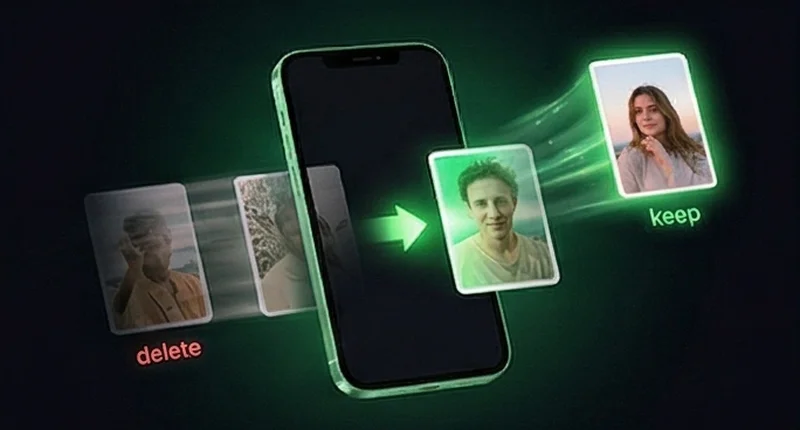
În loc să stai și să marchezi sute de capturi de ecran una câte una, Tidy îți arată fiecare fotografie pe ecran complet și tu pur și simplu glisezi: la dreapta pentru a păstra, la stânga pentru a elimina. Funcționează exact cum sună, și la un ritm de 8-12 fotografii pe minut poți parcurge sute de capturi de ecran în doar câteva minute.
Marele avantaj: vezi fiecare captură de ecran la dimensiune completă înainte de a decide. Nu există nicio șansă să ștergi accidental o captură de ecran a unui document important sau o conversație pe care voiai să o păstrezi. Și AI-ul Tidy știe să identifice capturi de ecran similare și să le grupeze, așa că poți lua decizii pe loturi întregi odată.
Cum să previi acumularea viitoare
O curățare unică este excelentă, dar fără obiceiuri bune problema va reveni. Iată câteva sfaturi care chiar funcționează:
1. Șterge imediat după utilizare
Ai făcut o captură de ecran a unei adrese? În momentul în care ajungi la destinație, șterge-o. Ai făcut o captură de ecran a unui cod de reducere? În momentul în care îl folosești, șterge-o. Acest obicei necesită o secundă și te scutește de ore de curățare în viitor.
2. Folosește Note în loc de capturi de ecran
În loc să faci capturi de ecran ale textului, copiază-l în aplicația Note. Informațiile vor fi mai organizate, căutabile și nu vor ocupa spațiu în biblioteca foto.
3. Programează o curățare săptămânală
Dedică 5 minute la sfârșitul fiecărei săptămâni pentru a parcurge capturile de ecran acumulate. Când numărul este mic, este rapid și ușor. Când aștepți luni, devine o sarcină descurajantă. Construirea unui obicei regulat de curățare este cheia pentru a menține galeria ordonată în timp.
4. Salvează-le pe cele importante într-un album dedicat
Creează un album numit "Capturi de ecran importante" și mută-le pe cele pe care vrei cu adevărat să le păstrezi pe termen lung. Astfel, când vine momentul să cureți albumul de capturi de ecran, poți șterge cu încredere știind că cele importante sunt deja în siguranță.
Nu uita folderul Șterse recent
Un punct pe care mulți îl ratează: când ștergi fotografii sau capturi de ecran pe iPhone, acestea nu dispar de fapt imediat. Merg în folderul Șterse recent și rămân acolo timp de 30 de zile înainte de a fi eliminate definitiv.
În ceea ce privește spațiul, aceasta înseamnă că nu se eliberează până când folderul nu se golește. Dacă vrei să recuperezi spațiu imediat:
- Mergi la Poze > Albume > Șterse recent
- Apasă Selectează > Șterge tot
- Confirmă ștergerea definitivă
Doar după acest pas se eliberează efectiv spațiul. Dacă gestionarea spațiului de pe iPhone contează pentru tine, ține minte întotdeauna să golești folderul Șterse recent.
Rezumat
Capturile de ecran sunt printre cei mai mari contribuitori la dezordinea din galeria foto și la risipa de spațiu pe iPhone. Se acumulează în tăcere, ocupă mai mult spațiu decât te-ai aștepta, iar marea majoritate a lor au încetat să mai fie relevante cu mult în urmă.
Vestea bună: aceasta este una dintre cele mai ușoare probleme de rezolvat. Fie că alegi ștergerea manuală, automatizarea cu Comenzi rapide sau curățarea inteligentă cu Tidy, rezultatul este același: o bibliotecă foto mai curată, mai mult spațiu de stocare și mai multă ușurință în a găsi ceea ce contează cu adevărat. Fotografiile ordonate fac amintiri mai bune.