วิธีเปรียบเทียบรูปภาพแบบเคียงข้างกันบน iPhone (และเลือกรูปที่ดีที่สุด)

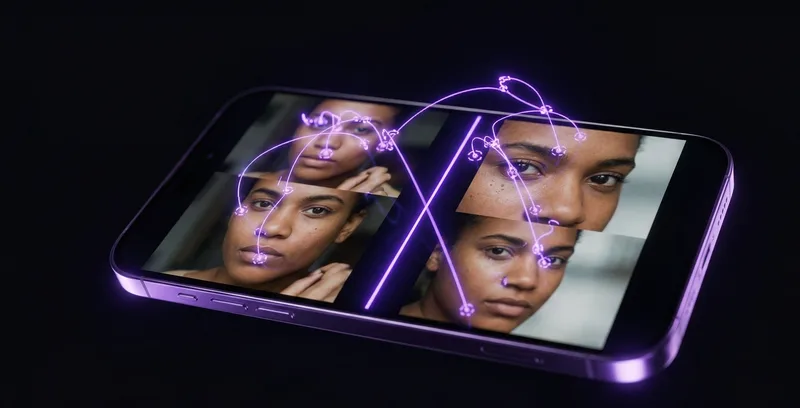
คุณถ่ายรูปสามรูปในช่วงเวลาเดียวกัน ทุกรูปดูดีบนช่องมองภาพเล็กๆ แต่ทีหลังเมื่อซูมเข้าไป รูปหนึ่งหน้าเบลอ อีกรูปมีคนหลับตา และอีกรูปหนึ่งสมบูรณ์แบบจริงๆ ปัญหาคือ? การหารูปที่สมบูรณ์แบบนั้นที่ซ่อนอยู่ในรูปที่เหมือนกันเกือบ 30 รูป
อ่านเพิ่มเติม: AI ค้นหารูปภาพซ้ำและคล้ายกันของคุณได้อย่างไร (และทำไมถึงดีกว่าการค้นหาด้วยตนเอง)
แอป Photos ที่มาพร้อม iPhone ทำอะไรได้หลายอย่าง แต่การเปรียบเทียบรูปที่คล้ายกันแบบเคียงข้างกันไม่ใช่หนึ่งในนั้น คุณต้องปัดไปมา พยายามจำภาพของรูปก่อนหน้าในขณะที่ดูรูปปัจจุบัน มันเหนื่อย ช้า และมักจะทำให้เก็บทุกรูปไว้ “เผื่อใช้”
อ่านเพิ่มเติม: วิธีแก้ไขคนซ้ำในอัลบั้ม People บน iPhone
นั่นคือเหตุผลที่เราสร้างโหมดเปรียบเทียบใน Tidy ซึ่งออกแบบมาเพื่อจุดประสงค์เดียว: ช่วยให้คุณดูรูปที่คล้ายกันพร้อมกันและเลือกรูปที่ดีที่สุดอย่างมั่นใจ
อ่านเพิ่มเติม: โปรแกรมแต่งรูปฟรีที่ดีที่สุดในแอปจัดการแกลเลอรี
เมื่อไหร่ที่คุณต้องเปรียบเทียบรูปภาพ
การเปรียบเทียบรูปภาพไม่ใช่สิ่งที่คุณต้องทำกับทุกรูป แต่มีสถานการณ์เฉพาะที่จำเป็นจริงๆ นี่คือสถานการณ์ที่พบบ่อยที่สุด:
ถ่ายหลายรูปในช็อตเดียวกัน
นี่คือเรื่องใหญ่ คุณอยู่ที่ร้านอาหารและถ่ายรูปอาหาร 5 รูป คุณอยู่ตรงพระอาทิตย์ตกและถ่ายเฟรมที่เหมือนกันเกือบ 12 เฟรม คุณถ่ายรูปหมู่และถ่ายอีก 4 ครั้ง “อีกรูปนึงนะ” ในทุกกรณี คุณต้องการแค่หนึ่งหรือสองรูปที่ดีที่สุด ที่เหลือคือความรก ความแตกต่างระหว่างช็อตมักจะเล็กมาก - มุมที่ต่างกันเล็กน้อย ตาของใครบางคนเปิดกว้างกว่า หรือรอยยิ้มที่ดีกว่าเล็กน้อย
รูปถ่ายแบบ Burst
ถ้าคุณเคยกดปุ่มชัตเตอร์ค้างไว้ คุณจะมีรูปถ่ายแบบ burst 10 ถึง 100 รูปในเสี้ยววินาทีเดียวกัน iPhone จะแนะนำรูป “ดีที่สุด” แต่การตัดสินใจของมันไม่ได้ถูกต้องเสมอไป - โดยเฉพาะสำหรับรูปแอ็คชั่น รูปสัตว์เลี้ยง หรือรูปแคนดิดที่ “ดีที่สุด” เป็นเรื่องส่วนตัว
เวอร์ชันที่แก้ไขแล้ว vs. ต้นฉบับ
บางทีคุณใส่ฟิลเตอร์หรือครอปรูป และตอนนี้อยากดูว่าการแก้ไขทำให้รูปดีขึ้นจริงไหม หรือคุณมีการแก้ไขสองแบบของรูปเดียวกันและอยากเลือกแบบที่ดูดีกว่า การเปรียบเทียบแบบเคียงข้างกันทำให้การตัดสินใจนี้รวดเร็วแทนที่จะลังเลไม่หยุด
ก่อนและหลังการทำความสะอาด
เมื่อคุณกำลังจัดระเบียบคลังรูปภาพ คุณมักจะเจอกลุ่มรูปที่คล้ายกัน รูปไหนคมชัดที่สุด? รูปไหนมีองค์ประกอบที่ดีที่สุด? ถ้าไม่มีเครื่องมือเปรียบเทียบ คุณก็ต้องเก็บทุกรูปไว้ (ซึ่งขัดกับจุดประสงค์ของการจัดระเบียบ) หรือลบแบบสุ่มแล้วหวังว่าจะได้ผลดี
ภาพหน้าจอและเอกสาร
ถ้าคุณจับภาพหน้าจอสิ่งเดียวกันหลายครั้ง - สูตรอาหาร บทสนทนา แผนที่ - คุณอาจต้องการแค่ภาพเดียว แต่ภาพไหนมีข้อมูลครบถ้วนที่สุด? โหมดเปรียบเทียบช่วยให้คุณตรวจสอบได้อย่างรวดเร็ว

พร้อมจัดระเบียบแกลเลอรีของคุณหรือยัง?
ดาวน์โหลด Tidy แล้วเริ่มปัด ตรวจจับรูปซ้ำด้วย AI ฟิลเตอร์อัจฉริยะ และโปรแกรมแก้ไขรูปในตัว
โหมดเปรียบเทียบของ Tidy ทำงานอย่างไร
โหมดเปรียบเทียบใน Tidy สร้างขึ้นจากแนวคิดง่ายๆ: แสดงรูปสองรูปเคียงข้างกันและทำให้สลับระหว่างตัวเลือกได้ง่าย นี่คือวิธีที่มันทำงานในทางปฏิบัติ
เมื่อคุณกำลังรีวิวรูปในเกมปัดของ Tidy คุณสามารถเข้าโหมดเปรียบเทียบเพื่อดูรูปที่คล้ายกันเคียงข้างรูปที่คุณกำลังดูอยู่ Tidy ใช้การตรวจจับความคล้ายด้วย AI (perceptual hashing และการจัดกลุ่มตามเวลา) เพื่อระบุรูปที่เกี่ยวข้องกับรูปบนหน้าจอโดยอัตโนมัติ
อินเทอร์เฟซแสดงรูปปัจจุบันของคุณเคียงข้างรูปเปรียบเทียบ โดยมีแถบรูปย่อที่ด้านล่างแสดงรูปที่เกี่ยวข้องทั้งหมดในกลุ่ม คุณสามารถแตะรูปย่อใดก็ได้เพื่อสลับเข้ามาในมุมมองเปรียบเทียบ
เลย์เอาต์ได้รับการปรับให้เหมาะสมสำหรับหน้าจอ iPhone แทนที่จะยัดรูปเล็กๆ สองรูปเคียงข้างกันบนจอแคบ Tidy ใช้เลย์เอาต์อัจฉริยะที่ขยายพื้นที่การดูให้ใหญ่ที่สุดสำหรับทั้งสองรูป คุณจะเห็นรายละเอียดเพียงพอที่จะมองเห็นความแตกต่างที่สำคัญโดยไม่ต้องใช้แว่นขยาย

See Compare Mode in action
แถบรูปย่อสำหรับการเรียกดูอย่างรวดเร็ว
ที่ด้านล่างของโหมดเปรียบเทียบ คุณจะพบแถบรูปย่อ นี่คือแถวรูปตัวอย่างขนาดเล็กที่เลื่อนได้ แสดงทุกรูปในกลุ่มเปรียบเทียบปัจจุบัน
แถบรูปย่อออกแบบมาเพื่อความรวดเร็ว:
- แตะเพื่อเลือก - แตะรูปย่อใดก็ได้เพื่อโหลดเข้ามุมมองเปรียบเทียบทันที
- เลื่อนเพื่อเรียกดู - ปัดซ้ายและขวาผ่านรูปย่อเพื่อดูรูปทั้งหมดที่มีในกลุ่ม
- ตัวบ่งชี้ภาพ - รูปที่เลือกอยู่จะถูกไฮไลต์ และรูปที่คุณรีวิวแล้วจะถูกทำเครื่องหมายอย่างละเอียดเพื่อให้คุณรู้ว่ารูปไหนตรวจสอบแล้ว
- แสดงจำนวน - คุณสามารถเห็นจำนวนรูปที่คล้ายกันในกลุ่มได้อย่างแม่นยำ (เช่น “3 จาก 7 รูปที่คล้ายกัน”)
สิ่งนี้มีประโยชน์อย่างยิ่งสำหรับรูปถ่ายแบบ burst ที่คุณอาจมีรูปที่เหมือนกันเกือบหมดหลายสิบรูป แทนที่จะปัดดูทีละรูป คุณสามารถสแกนรูปย่อได้อย่างรวดเร็วและแตะรูปที่ดูมีแนวโน้มดีที่สุดเพื่อเปรียบเทียบอย่างละเอียด
บีบนิ้วซูมเพื่อเปรียบเทียบรายละเอียด
นี่คือจุดที่โหมดเปรียบเทียบโดดเด่นจริงๆ บางครั้งความแตกต่างระหว่างรูปที่ดีกับรูปที่ยอดเยี่ยมมองเห็นได้เฉพาะเมื่อซูมเข้าไป บางทีช็อตหนึ่งคมชัดกว่าเล็กน้อย บางทีคนในพื้นหลังทำหน้าในเวอร์ชันหนึ่งแต่ไม่ได้ทำในอีกเวอร์ชัน บางทีโฟกัสตกลงพอดีในรูปหนึ่งแต่พลาดไปนิดเดียวในอีกรูป
ในโหมดเปรียบเทียบของ Tidy คุณสามารถบีบนิ้วเพื่อซูมรูปใดก็ได้เพื่อตรวจสอบรายละเอียดเล็กๆ น้อยๆ สิ่งนี้สำคัญสำหรับ:
- ตรวจสอบความคมชัด - ซูมเข้าไปที่ดวงตาหรือรายละเอียดเล็กๆ อื่นๆ เพื่อดูว่าช็อตไหนโฟกัสคมชัดที่สุด
- สังเกตภาพเบลอจากการเคลื่อนไหว - รูปอาจดูคมชัดในขนาดปกติแต่เผยให้เห็นภาพเบลอเล็กน้อยเมื่อซูมไปที่ 200-300%
- อ่านข้อความในภาพหน้าจอ - เมื่อเปรียบเทียบภาพหน้าจอ ซูมเข้าไปเพื่อตรวจสอบว่าข้อความทั้งหมดที่คุณต้องการอ่านได้ชัดเจน
- ดูสีหน้า - ในรูปหมู่ ซูมเข้าไปที่หน้าของแต่ละคนเพื่อหาเฟรมที่ทุกคนดูดีที่สุด
- ตรวจสอบรายละเอียดพื้นหลัง - บางครั้งพื้นหลังของรูปเป็นตัวตัดสิน - คนแปลกหน้าเดินผ่าน ขยะชิ้นหนึ่ง หรือก้อนเมฆสวยๆ ที่อยู่ในเฟรมเดียวเท่านั้น
การซูมนั้นลื่นไหลและตอบสนองดี ใช้ท่าทางบีบนิ้ว iOS มาตรฐานที่รู้สึกเป็นธรรมชาติอย่างสมบูรณ์ คุณสามารถซูมเข้ารูปหนึ่ง ตรวจสอบรายละเอียด แล้วสลับไปอีกรูปที่ระดับซูมเดียวกันเพื่อเปรียบเทียบบริเวณเดียวกันโดยตรง
สไลเดอร์ก่อน/หลังสำหรับการแก้ไข
โหมดเปรียบเทียบมีสไลเดอร์ก่อน/หลังที่เหมาะสมอย่างยิ่งสำหรับการประเมินการแก้ไข หากคุณใช้โปรแกรมแก้ไขรูปของ Tidy ที่มี 29 ฟิลเตอร์เพื่อปรับปรุงรูป สไลเดอร์จะช่วยให้คุณเห็นว่าอะไรเปลี่ยนแปลงไปอย่างชัดเจน
สไลเดอร์ทำงานแบบนี้: คุณจะเห็นรูปเต็มหน้าจอพร้อมเส้นแบ่งแนวตั้ง ลากเส้นไปซ้ายหรือขวาเพื่อเผยเวอร์ชันก่อนด้านหนึ่งและเวอร์ชันหลังอีกด้าน เป็นวิธีที่เข้าใจง่ายที่สุดในการประเมินว่าการแก้ไขทำให้รูปดีขึ้นหรือแย่ลง
สไลเดอร์ก่อน/หลังมีประโยชน์สำหรับ:
- ประเมินฟิลเตอร์ - ฟิลเตอร์วินเทจนั้นทำให้รูปดีขึ้นจริงไหม หรือแค่ทำให้เป็นสีส้ม?
- ปรับเทียบเครื่องมือความงาม - การปรับแต่งความงามละเอียดพอที่จะดูเป็นธรรมชาติไหม? สไลเดอร์จะเผยให้เห็นความหนักมือได้ทันที
- การปรับแสงและสี - บางครั้งการปรับความสว่างหรือคอนทราสต์เล็กน้อยทำให้แตกต่างมาก สไลเดอร์แสดงให้คุณเห็นผลกระทบที่แน่นอน
- การตัดสินใจครอป - เปรียบเทียบต้นฉบับเต็มเฟรมกับเวอร์ชันที่ครอปแล้วเพื่อดูว่าองค์ประกอบที่แน่นกว่าดีกว่าไหม
สไลเดอร์รองรับเลย์เอาต์ RTL (ขวาไปซ้าย) อย่างเต็มที่สำหรับภาษาอย่างภาษาฮีบรู อาหรับ และเปอร์เซีย ดังนั้นการโต้ตอบจะรู้สึกเป็นธรรมชาติไม่ว่าจะตั้งค่าภาษาอะไร
เคล็ดลับการเลือกรูปที่ดีที่สุด
การมีเครื่องมือเปรียบเทียบรูปเป็นเรื่องหนึ่ง การรู้ว่าต้องมองหาอะไรเป็นอีกเรื่องหนึ่ง นี่คือแนวทางปฏิบัติสำหรับการเลือกรูปที่ดีที่สุดจากกลุ่มรูปที่คล้ายกัน
1. ตรวจสอบความคมชัดก่อน
นี่คือปัจจัยที่สำคัญที่สุด รูปที่มีองค์ประกอบสมบูรณ์แบบแต่โฟกัสไม่คมจะแพ้รูปที่องค์ประกอบน้อยกว่าเล็กน้อยแต่คมชัดสุดๆ เสมอ ซูมเข้าไปที่ดวงตาของตัวแบบ (สำหรับภาพพอร์ตเทรต) หรือจุดสนใจหลัก (สำหรับภาพทิวทัศน์และวัตถุ) ถ้ารายละเอียดคมชัด แสดงว่ารูปคมชัด ถ้าดูนุ่มเล็กน้อยหรือเป็นภาพซ้อน แสดงว่าไม่คม
2. ดูสีหน้าและภาษากาย
สำหรับรูปคน สีหน้าคือทุกอย่าง มองหา:
- รอยยิ้มที่เป็นธรรมชาติและจริงใจ (ตาหยี ไม่ใช่แค่ปากยิ้ม)
- ตาเปิด (ไม่หลับตาหรือหลับตาครึ่งหนึ่ง)
- ท่าทางผ่อนคลาย (ไม่มีท่าแขนที่เก้กัง หรือไหล่แข็ง)
- ในรูปหมู่ ดูหน้าทุกคน - รูปที่ 4 จาก 5 คนดูดีแต่มีคนหนึ่งหลับตาก็ยังไม่ใช่รูปที่ควรเก็บ
3. ประเมินองค์ประกอบ
ในกลุ่มรูปที่คล้ายกัน องค์ประกอบอาจแตกต่างกันเล็กน้อยแต่สำคัญ:
- ตำแหน่งตัวแบบ - ตัวแบบหลักอยู่ตรงกลางหรือวางตำแหน่งตามกฎสามส่วน?
- พื้นหลัง - พื้นหลังสะอาดไหม หรือมีสิ่งรบกวน (ถังขยะ แขนคนแปลกหน้า ป้าย)?
- แนวขอบฟ้า - ระดับไหม? แนวขอบฟ้าเอียงเล็กน้อยเป็นข้อบกพร่องด้านองค์ประกอบที่พบบ่อยที่สุดในการถ่ายภาพทั่วไป
- การจัดเฟรม - องค์ประกอบสำคัญถูกตัดที่ขอบไหม?
4. ตรวจสอบแสง
แม้ในลำดับรูปที่ถ่ายห่างกันไม่กี่วินาที แสงก็อาจเปลี่ยนได้:
- เมฆลอยผ่านดวงอาทิตย์
- มีคนขยับและไม่ทอดเงาลงบนตัวแบบอีกแล้ว
- กล้องปรับค่าแสงอัตโนมัติระหว่างช็อต
- แฟลชยิงไม่สม่ำเสมอ
เลือกเฟรมที่มีแสงสม่ำเสมอและสวยงามที่สุดบนตัวแบบของคุณ
5. พิจารณาช่วงเวลา
บางครั้งรูปที่ “ดีที่สุด” ในทางเทคนิคไม่ใช่รูปที่น่าสนใจที่สุด รูปแอ็คชั่นที่เบลอเล็กน้อยแต่จับภาพช่วงเวลาที่แน่นอนของการดังค์บาสเกตบอลอาจมีคุณค่ามากกว่ารูปที่คมชัดแต่ถ่ายช้าไปเสี้ยววินาที ลองพิจารณาว่ารูปนั้นมีจุดประสงค์เพื่อบันทึกอะไร
เคล็ดลับจากมือโปร: เมื่อลังเลระหว่างรูปที่คล้ายกันมากสองรูป ให้ซูมเข้าไปที่ใบหน้า (สำหรับรูปคน) หรือตัวแบบหลัก (สำหรับอย่างอื่น) และเปรียบเทียบที่ 200% ความแตกต่างที่มองไม่เห็นในขนาดปกติมักจะชัดเจนเมื่อซูมเข้าไป
รวมทุกอย่างเข้าด้วยกัน: ขั้นตอนการเปรียบเทียบ
นี่คือขั้นตอนปฏิบัติสำหรับการใช้โหมดเปรียบเทียบของ Tidy เพื่อจัดระเบียบรูปที่คล้ายกัน:
- เริ่มด้วยฟิลเตอร์ AI ของ Tidy - ใช้ฟิลเตอร์ “รูปที่คล้ายกัน” หรือ “ช็อตที่ดีที่สุด” เพื่อให้ AI ระบุกลุ่มรูปที่เกี่ยวข้องในคลังของคุณ
- เข้าโหมดเปรียบเทียบ - เมื่อคุณเจอรูปที่มีช็อตที่คล้ายกัน ให้เข้าโหมดเปรียบเทียบเพื่อดูทั้งหมด
- สแกนรูปย่ออย่างรวดเร็ว - ดูแถบรูปย่อและคัดรูปที่ไม่ผ่านอย่างชัดเจนออกทันที (เบลอ หลับตา จังหวะไม่ดี)
- เปรียบเทียบผู้เข้ารอบสุดท้าย - สำหรับผู้เข้ารอบ 2-3 รูปที่เหลือ ใช้บีบนิ้วซูมเพื่อตรวจสอบความคมชัดและรายละเอียด
- เลือกรูปที่จะเก็บ - เลือกรูปที่ดีที่สุดและเก็บไว้ ปัดซ้าย (ทิ้ง) ที่เหลือ
- ไปกลุ่มถัดไป - Tidy จะแสดงกลุ่มเปรียบเทียบถัดไปโดยอัตโนมัติ
ด้วยขั้นตอนนี้ คนส่วนใหญ่สามารถจัดการกลุ่มรูปที่คล้ายกัน 5-10 รูปได้ในเวลาไม่ถึง 30 วินาที นั่นหมายความว่าคุณสามารถกำจัดรูปซ้ำและรูปที่เกือบซ้ำหลายร้อยรูปได้ในครั้งเดียว
หากคุณกำลังมองหาวิธีเพิ่มเติมเพื่อทำให้การจัดระเบียบรูปเป็นนิสัย อ่านเกี่ยวกับวิธีที่ gamification เปลี่ยนการจัดการรูปให้เป็นสิ่งที่คุณสนุกจริงๆ หรือถ้าอยากรู้เกี่ยวกับฟีเจอร์จัดระเบียบของ Tidy จากหน้าจอหลัก ดูคู่มือเกี่ยวกับวิดเจ็ตแบบโต้ตอบและ Live Activities