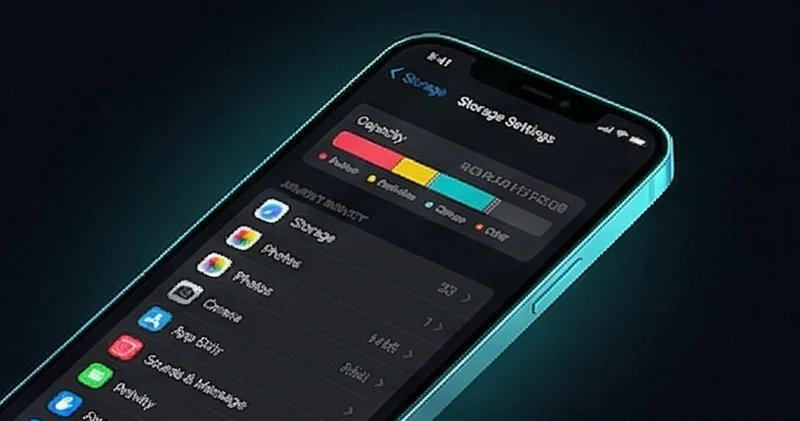
พื้นที่ iPhone เต็ม? นี่คือพื้นที่ที่รูปภาพของคุณใช้จริงๆ

You are trying to download an app, record a video, or update your iOS, and your iPhone hits you with the message everyone dreads: “Storage Almost Full.”
อ่านเพิ่มเติม: วิธีเพิ่มพื้นที่ iCloud: 7 วิธีที่พิสูจน์แล้ว (คู่มือ 2026)
คุณเปิดการตั้งค่า เข้าไปที่พื้นที่เก็บข้อมูล แล้วก็เห็นมัน รูปภาพและวิดีโอใช้พื้นที่ 40 GB, 60 GB บางทีก็ 80 GB หรือมากกว่า แต่มันเป็นแบบนี้ได้ยังไง? และที่สำคัญกว่านั้น คุณจะแก้ไขมันยังไงโดยไม่สูญเสียรูปที่คุณรักจริงๆ?
อ่านเพิ่มเติม: คู่มือจัดการพื้นที่จัดเก็บ iPhone - ทุกสิ่งที่คุณต้องรู้
คู่มือนี้อธิบายอย่างละเอียดว่ารูปของคุณใช้พื้นที่อย่างไร ประเภทไหนเปลืองมากที่สุด และวิธีปฏิบัติทีละขั้นตอนเพื่อเพิ่มพื้นที่ว่าง 10 GB หรือมากกว่าในครั้งเดียว
อ่านเพิ่มเติม: System Data บน iPhone คืออะไร และวิธีลบ
How to Check What’s Eating Your Storage
ก่อนที่จะเริ่มลบอะไร คุณต้องเข้าใจก่อนว่าพื้นที่ของคุณหายไปไหน นี่คือวิธีตรวจสอบ:
บน iPhone ของคุณ
- เปิด การตั้งค่า
- แตะ ทั่วไป
- แตะ พื้นที่ iPhone
- รอให้กราฟแท่งโหลด (อาจใช้เวลาสักครู่)
คุณจะเห็นรายละเอียดพื้นที่แบบแบ่งสี: แอป, รูปภาพ, ข้อมูลระบบ, iOS และอื่นๆ สำหรับคนส่วนใหญ่ แท่งรูปภาพจะครอบงำทุกอย่าง เป็นเรื่องปกติที่รูปภาพและวิดีโอจะใช้ 50-70% ของพื้นที่ iPhone ทั้งหมด
ใต้กราฟ คุณจะเห็นรายชื่อแอปเรียงตามการใช้พื้นที่ รูปภาพมักจะอยู่อันดับแรกเสมอ และมักจะนำห่างมาก
ตัวเลขเหล่านั้นหมายความว่าอะไรจริงๆ
The “Photos” storage number includes everything in your photo library: photos, videos, Live Photos, screenshots, screen recordings, and their thumbnails. If you use iCloud Photos with “Optimize iPhone Storage” enabled, the number shows the space used by local copies and thumbnails - not the full-resolution originals stored in iCloud.
Important note: Even with iCloud Photos and “Optimize iPhone Storage” turned on, your iPhone still keeps thumbnails and recently viewed photos locally. A large library can still use significant storage even with optimization enabled. The only way to truly reclaim space is to actually delete the photos you do not need.
ทำไมรูปภาพถึงเป็นตัวกินพื้นที่อันดับ 1
กล้อง iPhone ยุคใหม่มีความสามารถสูงมาก - และความสามารถนั้นมาพร้อมกับต้นทุนพื้นที่ นี่คือเหตุผลที่รูปของคุณใช้พื้นที่มาก:
ความละเอียดรูปภาพเพิ่มขึ้นเรื่อยๆ
The iPhone 15 Pro and iPhone 16 Pro shoot 48-megapixel photos by default. A single photo at full resolution can be 5-10 MB in HEIC format, or even larger in ProRAW format (up to 75 MB per photo). Even with Apple’s efficient HEIC compression, a library of 15,000 photos at an average of 3 MB each uses 45 GB of storage.
พื้นที่ตามประเภท
- 3 MB ขนาดรูปเฉลี่ย (HEIC)
- 100 MB วิดีโอ 1 นาทีเฉลี่ย (4K)
- 6 MB ขนาด Live Photo เฉลี่ย
เราถ่ายรูปมากกว่าที่เคย
ผู้ใช้ iPhone เฉลี่ยถ่ายรูปประมาณ 5-10 รูปต่อวัน ผู้ใช้งานหนักถ่าย 20, 30 รูปหรือมากกว่า ตลอดหนึ่งปี นั่นคือ 1,800 ถึง 11,000 รูปใหม่ - และส่วนใหญ่ไม่เคยถูกรีวิวหรือลบ คลังเติบโตทุกวัน แต่การจัดระเบียบเกิดขึ้นนานๆ ครั้ง (ถ้าเคย)
วิดีโอเป็นตัวร้ายที่ซ่อนตัว
A single minute of 4K video at 30fps takes about 170 MB. At 60fps, it jumps to 400 MB. A single 3-minute video of your kid’s school play can use over 1 GB. If you record videos frequently - concerts, vacations, daily moments - video storage can dwarf your photos several times over.
Live Photos ใช้พื้นที่เป็นสองเท่า
Live Photo ทุกรูปจริงๆ แล้วเป็นรูปนิ่งบวกกับคลิปวิดีโอ 3 วินาที นั่นหมายความว่า Live Photo แต่ละรูปใช้พื้นที่ประมาณ สองเท่าของรูปปกติ ถ้า Live Photos เปิดเป็นค่าเริ่มต้นบน iPhone ของคุณ (ซึ่งเป็นค่าเริ่มต้นสำหรับคนส่วนใหญ่) ทุกรูปที่คุณถ่ายกำลังจ่ายค่าธรรมเนียมที่ซ่อนอยู่นี้


พร้อมจัดระเบียบแกลเลอรีของคุณหรือยัง?
ดาวน์โหลด Tidy แล้วเริ่มปัด ตรวจจับรูปซ้ำด้วย AI ฟิลเตอร์อัจฉริยะ และโปรแกรมแก้ไขรูปในตัว
Tidy’s Storage Insights: Your Library Breakdown
Tidy goes beyond the simple “Photos: 52 GB” number that your iPhone settings shows. Its storage insights break down your library by category so you can see exactly where the space is going:
- รูปภาพ - รูปนิ่งปกติและขนาดของมัน
- วิดีโอ - ไฟล์วิดีโอทั้งหมด เรียงตามขนาด
- ภาพหน้าจอ - การจับภาพหน้าจอทั้งหมด
- การบันทึกหน้าจอ - วิดีโอจับภาพหน้าจอ (มักจะใหญ่กว่าที่คิด)
- Live Photos - รูปนิ่งพร้อมคลิปวิดีโอที่ฝังอยู่
- เซลฟี่ - รูปจากกล้องหน้า
- กลุ่มรูปที่คล้ายกัน - กลุ่มรูปที่เกือบเหมือนกันที่คุณต้องการแค่รูปเดียว
การแยกรายละเอียดนี้สำคัญเพราะมันบอกคุณว่าควรโฟกัสการจัดระเบียบที่ไหน ถ้า 30% ของพื้นที่เป็นวิดีโอแต่คุณมีแค่ 200 วิดีโอ การลบวิดีโอใหญ่ๆ สักไม่กี่ชิ้นจะมีผลกระทบมากกว่าการลบภาพหน้าจอเล็กๆ หลายร้อยรูป Tidy แสดงตัวเลขเหล่านี้เพื่อให้คุณตัดสินใจอย่างชาญฉลาดว่าจะเริ่มที่ไหน
ประเภทรูปที่เปลืองพื้นที่มากที่สุด
รูปภาพไม่ได้เท่ากันหมดเมื่อพูดถึงผลกระทบต่อพื้นที่ นี่คือผู้กระทำผิดรายใหญ่ที่สุด เรียงตามพื้นที่ที่มักเปลือง:
1. วิดีโอ (โดยเฉพาะ 4K และการบันทึกหน้าจอ)
นี่คือตัวร้ายตัวใหญ่ วิดีโอ 4K ทั่วไปใช้พื้นที่ 170-400 MB ต่อนาที หลายคนมีวิดีโอที่บันทึกเมื่อหลายเดือนหรือหลายปีก่อนและไม่เคยดูเลย วิดีโอคอนเสิร์ต 10 นาทีที่ลืมไปอาจกำลังใช้พื้นที่ 1-4 GB
การบันทึกหน้าจอเป็นกรณีพิเศษ คนมักบันทึกหน้าจอเพื่อจับสอนการใช้งาน ช่วงเวลาในเกม หรือบั๊ก - แล้วก็ลืมลบ สิ่งเหล่านี้อาจมีขนาด 50-200 MB ต่อชิ้น และส่วนใหญ่ไม่เคยถูกดูครั้งที่สอง
2. Live Photos
ถ้าคุณมี Live Photos 10,000 รูป ส่วนวิดีโอเพียงอย่างเดียวอาจใช้พื้นที่ เพิ่มอีก 15-30 GB เมื่อเทียบกับรูปปกติ สำหรับรูปเหล่านั้นหลายรูป คุณไม่ต้องการส่วน Live - รูปนิ่งคือสิ่งที่สำคัญ การแปลง Live Photos เป็นรูปปกติ (ซึ่งทำได้ในแอป Photos) จะเรียกคืนพื้นที่ส่วนเกินนั้น
3. รูปถ่ายแบบ Burst
A burst of 20 photos from the same second takes up 20x the space of a single photo. Apple’s burst viewer asks you to pick favorites, but many people never do. Those bursts sit in the library, each one containing 10-50 nearly identical photos when you only need one.
4. รูปที่คล้ายกันและรูปซ้ำ
ดังที่เราอธิบายในคู่มือการตรวจจับรูปซ้ำด้วย AI คลังเฉลี่ยมีรูปซ้ำซ้อน 20-30% นั่นอาจเป็นพื้นที่ 15-20 GB ในคลัง 60 GB ที่สามารถเรียกคืนได้โดยเก็บแค่รูปที่ดีที่สุดจากแต่ละกลุ่ม
5. ภาพหน้าจอ
ภาพหน้าจอแต่ละรูปมีขนาดเล็ก (ประมาณ 300 KB ถึง 1 MB) แต่รวมกันก็มาก ถ้าคุณมีภาพหน้าจอ 2,000 รูปที่สะสมมาหลายปี นั่นคือพื้นที่ 1-2 GB ที่ถูกใช้โดยเส้นทาง รหัสยืนยัน และมีมที่หมดประโยชน์ไปนานแล้ว
6. รูปเก่าที่คุณจะไม่ดูอีกแล้ว
นี่เป็นหมวดที่ยากที่สุดเพราะมันเกี่ยวกับอารมณ์ แต่ซื่อสัตย์กับตัวเอง: รูป 500 รูปจากงานประชุมปี 2019 รูปอาหาร 200 รูปจากร้านที่คุณจำไม่ได้ด้วยซ้ำ รูปเบลอที่ไม่คุ้มค่าจะเก็บตั้งแต่ตอนถ่าย - มันใช้พื้นที่โดยไม่ให้คุณค่าอะไรเลย
ทีละขั้นตอน: วิธีเพิ่มพื้นที่ว่าง 10GB+ ในครั้งเดียว
นี่คือแผนปฏิบัติที่คุณสามารถทำได้วันนี้เพื่อเรียกคืนพื้นที่อย่างมีนัยสำคัญ กลยุทธ์นี้ให้ความสำคัญกับสิ่งที่ประหยัดพื้นที่มากที่สุดก่อนเพื่อให้ได้ผลกระทบสูงสุดในเวลาน้อยที่สุด
ขั้นตอนที่ 1: จัดการวิดีโอขนาดใหญ่ (10-15 นาที, ประหยัด 2-5 GB)
เปิด Tidy และกรองโดยวิดีโอด้วยการเรียงแบบใหญ่ที่สุดก่อน ปัดดูวิดีโอของคุณ เริ่มจากวิดีโอที่ใหญ่ที่สุด โอกาสสูงที่วิดีโอ 20 อันดับแรกจะมีบางอันที่คุณลืมไปแล้วว่ามี การบันทึกคอนเสิร์ตที่ไม่เคยดู คลิปวิดีโอซ้ำ การบันทึกหน้าจอเก่าจากแอปที่ไม่ใช้แล้ว
แค่ทิ้งวิดีโอใหญ่ 10-20 ชิ้นก็สามารถเพิ่มพื้นที่ว่าง 2-5 GB หรือมากกว่า
ขั้นตอนที่ 2: ทำความสะอาดการบันทึกหน้าจอ (5 นาที, ประหยัด 0.5-2 GB)
กรองโดยการบันทึกหน้าจอ สิ่งเหล่านี้เกือบจะเป็นชั่วคราวเสมอ คุณดูการบันทึกหน้าจอซ้ำบ่อยแค่ไหน? สำหรับคนส่วนใหญ่ คำตอบคือไม่เคย ปัดซ้ายทิ้งอันที่ไม่ต้องการ หมวดนี้มักจะเร็วและไม่เจ็บปวด
ขั้นตอนที่ 3: จัดการภาพหน้าจอ (10 นาที, ประหยัด 0.5-1.5 GB)
กรองโดยภาพหน้าจอ เริ่มปัดได้เลย คุณจะประหลาดใจว่ามีภาพหน้าจอเก่ากี่รูป - เส้นทางไปสถานที่ที่ไปเมื่อหลายปีก่อน บันทึกชั่วคราว รหัสคูปองที่หมดอายุ ข้อความตลกที่แชร์ไปแล้ว คนส่วนใหญ่สามารถทิ้ง 70-80% ของภาพหน้าจอได้โดยไม่พลาดอะไรเลย
ขั้นตอนที่ 4: รีวิวกลุ่มรูปที่คล้ายกัน (15 นาที, ประหยัด 2-4 GB)
ใช้ฟิลเตอร์รูปที่คล้ายกัน Tidy จัดกลุ่มรูปที่ดูเกือบเหมือนกัน สำหรับแต่ละกลุ่ม ใช้โหมดเปรียบเทียบเพื่อเลือกรูปที่ดีที่สุด แล้วปัดซ้ายทิ้งที่เหลือ ถ้าคุณมี 50 กลุ่มเฉลี่ย 4 รูปต่อกลุ่ม การเก็บรูปที่ดีที่สุดจากแต่ละกลุ่มหมายถึงการทิ้งรูปซ้ำซ้อน 150 รูป
ขั้นตอนที่ 5: รูปเบลอและคุณภาพต่ำ (5 นาที, ประหยัด 0.5-1 GB)
ใช้ฟิลเตอร์ AI รูปเบลอ เหล่านี้คือรูปที่ AI ตรวจพบว่ามีปัญหาโฟกัสหรือภาพเบลอจากการเคลื่อนไหว รีวิวอย่างรวดเร็ว - รูปเบลอส่วนใหญ่เป็นรูปพลาดชัดเจนที่ควรถูกลบตั้งแต่ตอนถ่าย
ขั้นตอนที่ 6: ล้างรูปที่ลบล่าสุด (1 นาที, ประหยัดทุกอย่างข้างต้น)
หลังจากเซสชันของคุณ ไปที่ iPhone Photos > อัลบั้ม > ลบล่าสุด > เลือกทั้งหมด > ลบทั้งหมด จนกว่าคุณจะทำขั้นตอนนี้ รูปที่ลบแล้วยังคงใช้พื้นที่อยู่ นี่คือขั้นตอนที่ปลดปล่อยพื้นที่จริงๆ
ผลลัพธ์
- 10+ GB พื้นที่ว่างทั่วไป
- 45 นาที เวลาที่ต้องใช้ทั้งหมด
- 6 ขั้นตอน กระบวนการง่ายๆ
The “Largest First” Filter Trick
นี่คือเคล็ดลับที่มีประสิทธิภาพมากที่สุดสำหรับการเพิ่มพื้นที่อย่างรวดเร็ว: เรียงรูปตามขนาดไฟล์ ใหญ่ที่สุดก่อน
นี่คือเหตุผลที่มันได้ผลดี ในคลังรูปใดๆ ขนาดไฟล์จะเป็นไปตามการกระจายแบบ power law รูปส่วนน้อย (ส่วนใหญ่เป็นวิดีโอ, ภาพ ProRAW และพาโนรามาความละเอียดสูง) ใช้พื้นที่เป็นสัดส่วนที่ใหญ่มากจากพื้นที่ทั้งหมด
โดยการเรียงใหญ่ที่สุดก่อน คุณจัดการกับรายการที่มีผลกระทบสูงสุดทันที การลบวิดีโอ 500 MB หนึ่งชิ้นเพิ่มพื้นที่เท่ากับการลบรูปปกติ 170 รูป คณิตศาสตร์สนับสนุนวิธีนี้อย่างมากเมื่อพื้นที่เป็นข้อกังวลหลัก
Tidy makes this easy with a dedicated “Largest First” sort option. Combine it with the swipe mechanic, and you can free up gigabytes of space in just a few minutes by reviewing your 50-100 largest files.
Power user tip: After your first pass with “Largest First”, switch to one of the category filters (screenshots, similar, blurry) for targeted cleaning. The combination of size-based and category-based cleaning covers both the high-impact outliers and the accumulated clutter.
เก็บรูปที่ชอบ ทิ้งความรก
ขอพูดให้ชัด: เป้าหมายไม่ใช่ลบรูปให้มากที่สุด เป้าหมายคือเก็บรูปที่สำคัญและลบรูปที่ไม่สำคัญ
คลังของคุณควรเป็นคอลเลกชันที่คัดสรรแล้วของความทรงจำ ช่วงเวลา และรูปภาพที่คุ้มค่าจะดูอีกครั้ง - ไม่ใช่ที่ทิ้งขยะสำหรับภาพหน้าจอที่ไม่ตั้งใจและรูปเบลอทุกรูปที่กล้องเคยจับภาพ
รูปที่คุ้มค่าจะเก็บ
- ความทรงจำกับคนที่คุณรัก
- เหตุการณ์สำคัญ: วันเกิด พิธีรับปริญญา ความสำเร็จ
- รูปเที่ยวที่บันทึกสถานที่และความรู้สึก
- รูปที่ทำให้คุณยิ้มเมื่อเลื่อนผ่าน
- เอกสารสำคัญที่คุณใช้อ้างอิงจริง
รูปที่ทิ้งได้อย่างปลอดภัย
- รูปซ้ำและรูปที่เกือบเหมือนกัน (เก็บรูปที่ดีที่สุด)
- ภาพหน้าจอของข้อมูลชั่วคราว
- รูปเบลอหรือรูปที่แสงไม่ดี
- รูปข้อความ ใบเสร็จ หรือรหัสที่ไม่ต้องการแล้ว
- รูปทดสอบและรูปที่ถ่ายโดยไม่ตั้งใจ
- วิดีโอที่ไม่เคยดูซ้ำ
The beauty of Tidy’s approach is that you make these decisions one photo at a time, at your own pace. There is no bulk-select-and-hope-for-the-best. Every photo gets a moment of your attention, and you decide its fate with a single swipe. Keep the good stuff. Let go of the rest.
และถ้าอยากทำให้รูปที่เก็บดียิ่งขึ้นก่อนบันทึก โปรแกรมแก้ไขรูปในตัวพร้อม 29 ฟิลเตอร์อยู่ตรงนั้น - ตกแต่งรูปโปรดโดยไม่ต้องออกจากแอป
iPhone ของคุณจะขอบคุณ ตัวคุณในอนาคตที่เลื่อนดูคลังที่สะอาดและเป็นระเบียบจะขอบคุณมากยิ่งกว่า
หลังจากเพิ่มพื้นที่แล้ว เรียนรู้วิธีจัดระเบียบรูปภาพบน iPhone เพื่อไม่ให้ปัญหาพื้นที่เต็มกลับมาอีก
คำถามที่พบบ่อย
ทำไมรูปภาพถึงใช้พื้นที่เก็บข้อมูล iPhone มาก?
กล้อง iPhone รุ่นใหม่ถ่ายรูปความละเอียดสูง (48 ล้านพิกเซลขึ้นไป) โดยแต่ละรูปมีขนาดเฉลี่ย 3-5 MB วิดีโอแย่กว่ามากที่ 170-400 MB ต่อนาทีของ 4K เมื่อรวม Live Photos ข้อมูล Portrait mode และรูป Burst ไลบรารีรูปภาพของผู้ใช้ทั่วไปจะเพิ่มขึ้น 1-2 GB ต่อเดือน
รูปภาพประเภทไหนสิ้นเปลืองพื้นที่มากที่สุด?
วิดีโอเป็นตัวการใหญ่ที่สุดที่ 170-400 MB ต่อนาทีของ 4K Live Photos เพิ่มพื้นที่เป็นสองเท่าต่อรูป สกรีนช็อตสะสมเร็วและแทบไม่ต้องใช้หลังจากผ่านไปสองสามวัน โหมด Burst สร้าง 20-100 สำเนาจากการแตะครั้งเดียว
ฉันจะตรวจสอบรายละเอียดพื้นที่เก็บข้อมูลได้อย่างไร?
บน iPhone ไปที่ตั้งค่า > ทั่วไป > พื้นที่เก็บข้อมูล iPhone คุณจะเห็นการแบ่งรหัสสีที่แสดงว่าแต่ละหมวดหมู่ใช้พื้นที่เท่าไร รูปภาพและวิดีโอมักเป็นหมวดหมู่ที่ใหญ่ที่สุด
สามารถเพิ่มพื้นที่ 10GB ได้ในเซสชันเดียวไหม?
ได้ คนส่วนใหญ่สามารถเพิ่มพื้นที่ได้มากกว่า 10 GB โดย: (1) ทำความสะอาดวิดีโอขนาดใหญ่ก่อน (ประหยัด 2-5 GB ใน 10-15 นาที), (2) ลบรูปซ้ำและรูปคล้ายกัน (ประหยัด 2-3 GB), และ (3) ลบสกรีนช็อตและการบันทึกหน้าจอเก่า (ประหยัด 1-2 GB) ฟิลเตอร์อัจฉริยะของ Tidy ช่วยให้คุณเล็งเป้าไปที่แต่ละหมวดหมู่ได้อย่างมีประสิทธิภาพ
ทำไมควรทำความสะอาดหลังจากงานแทนที่จะทำทีหลัง?
การทำความสะอาดขณะที่ความทรงจำยังสด มีประสิทธิภาพมากกว่ามาก คุณรู้แน่ชัดว่ารูปไหนดีและรูปไหนเป็นรูปซ้ำที่เบลอ การรอหลายสัปดาห์หรือหลายเดือนหมายความว่าคุณต้องศึกษาแต่ละรูปเพื่อตัดสินใจ เปลี่ยนงาน 5 นาทีเป็น 30 นาที