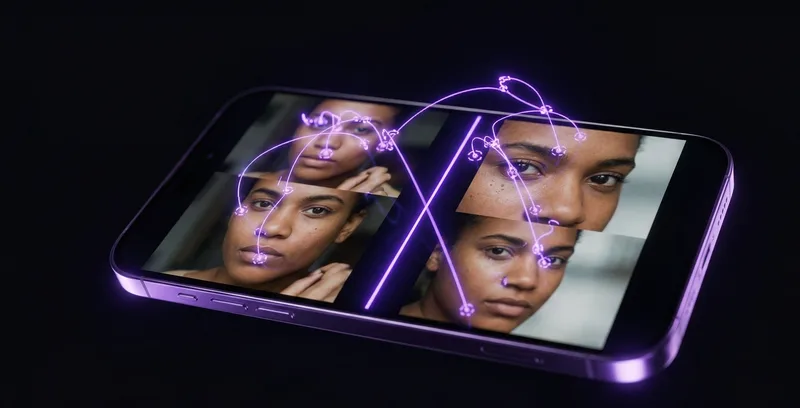
如何在 iPhone 上并排比较照片(选出最佳照片)

你拍了同一个瞬间的三张照片。在小小的取景器上看起来都不错。但后来放大一看,一张脸部模糊,一张有人眨眼,还有一张其实是完美的。问题是什么?在30张几乎一模一样的照片中找到那张完美的。
iPhone 自带的照片应用在很多方面都很出色,但并排比较相似照片并不是它的强项。你只能来回滑动,试图在看当前照片的同时记住上一张照片的样子。这既累人又缓慢,最终往往会”以防万一”地全部保留。
这正是我们在 Tidy 中构建比较模式的原因。它专为一个目的而设计:帮助你同时查看相似照片,自信地选出最好的一张。
什么时候需要比较照片
照片比较并不是每张照片都需要的。但在一些特定场景下,它是必不可少的。以下是最常见的几种情况:
同一场景的多次拍摄
这是最常见的情况。你在餐厅拍了5张食物照片。你在看日落时拍了12张几乎一样的照片。你拍合照时又多拍了4张”再来一张”。在每种情况下,你只需要一两张精选,其余都是多余的。照片之间的差异通常很微小——稍微不同的角度、某人的眼睛更大一些、微微更好的笑容。
延伸阅读: AI如何找到你的重复和相似照片(以及为什么比手动搜索更好)
连拍照片
如果你曾经长按快门按钮,就会得到同一个瞬间的10到100张连拍照片。iPhone 会建议一张”最佳”照片,但它的判断并不总是对的——尤其是对于运动抓拍、宠物照片或抓拍人像,”最佳”是主观的。
编辑版本与原图的对比
也许你给照片加了滤镜或裁剪了,现在想看看编辑是否真的改善了效果。或者你对同一张照片做了两种不同的编辑,想选出更好看的那个。并排比较让这个决定变得瞬间完成,而不是纠结不已。
清理前后的对比
当你整理照片库时,经常会遇到成组的相似照片。哪张最清晰?哪张构图最好?没有比较工具的话,你要么全部保留(这就失去了整理的意义),要么随机删除一些然后听天由命。
截图和文档
如果你多次截取了同一个内容——一个食谱、一段对话、一张地图——你可能只需要一张。但哪张包含最完整的信息?比较模式让你快速确认。

Tidy 的比较模式如何运作
Tidy 的比较模式围绕一个简单的理念构建:将两张照片并排显示,轻松切换候选照片。以下是它的实际运作方式。
当你在 Tidy 的滑动游戏中浏览照片时,可以进入比较模式,查看与当前照片相似的其他照片。Tidy 使用 AI 驱动的相似度检测(感知哈希和基于时间的分组)自动识别与屏幕上照片相关的照片。
界面会将你当前的照片与对比照片并排显示,底部有一个缩略图条,展示该组中所有相关照片。你可以点击任何缩略图将其切换到比较视图中。
布局针对 iPhone 屏幕进行了优化。与其在窄屏上挤入两张小照片,Tidy 采用智能布局,最大化两张图片的显示区域。你可以看到足够的细节来发现有意义的差异,而无需放大镜。

See Compare Mode in action
缩略图条快速浏览
在比较模式的底部,你会找到缩略图条。这是一个可滚动的小预览行,显示当前比较组中的每张照片。
缩略图条专为速度而设计:
- 点击选择 - 点击任何缩略图即可立即将其加载到比较视图中
- 滚动浏览 - 左右滑动缩略图,查看该组中所有可用照片
- 视觉指示 - 当前选中的照片会高亮显示,已经查看过的照片会有细微标记,让你知道哪些已经检查过了
- 数量显示 - 你可以准确看到该组中有多少张相似照片(例如,”7 张相似照片中的第 3 张”)
这对连拍照片特别有用,你可能有数十张几乎完全相同的画面。与其逐一滑动查看,你可以快速扫描缩略图,点击看起来最有希望的进行详细比较。
双指缩放进行细节比较
这是比较模式真正闪光的地方。有时候,好照片和出色照片之间的差别只有在放大后才能看到。也许一张稍微更清晰。也许背景中某人在一个版本中做了鬼脸而在另一个中没有。也许对焦在一张中完美命中而在另一张中差了一丝。
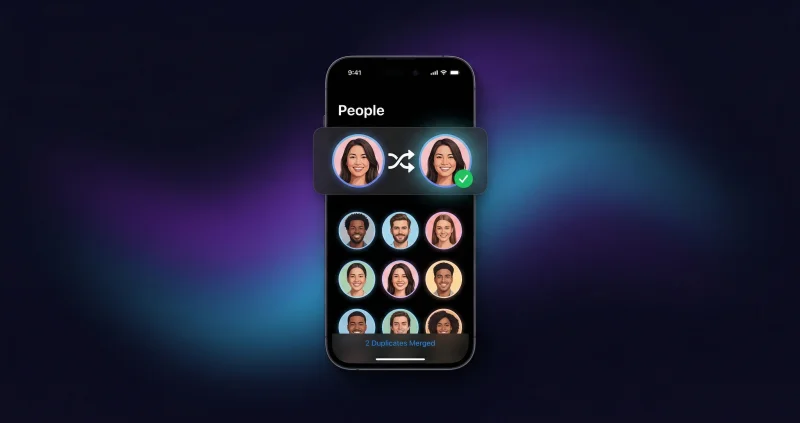
延伸阅读: 如何修复iPhone People相册中的重复人物
在 Tidy 的比较模式中,你可以对任一照片进行双指缩放来检查精细细节。这对以下情况至关重要:
- 检查清晰度 - 放大到眼睛或其他精细细节,看哪张照片的对焦最锐利
- 发现运动模糊 - 照片在正常大小下可能看起来清晰,但放大到 200-300% 时会显露出细微的运动模糊
- 阅读截图中的文字 - 比较截图时,放大检查你需要的所有文字是否清晰可读
- 查看面部表情 - 在合照中,放大每个人的脸,找到每个人都状态最佳的那一帧
- 检查背景细节 - 有时候照片的背景决定了成败——一个路过的陌生人、一片垃圾,或者只在某一帧中出现的美丽云朵
缩放操作流畅且响应迅速,使用标准的 iOS 双指手势,感觉完全自然。你可以放大一张照片查看某个细节,然后切换到另一张照片保持相同的缩放级别,直接比较同一区域。
前后对比滑块
比较模式包含一个前后对比滑块,非常适合评估编辑效果。如果你使用过 Tidy 的包含 29 种滤镜的照片编辑器来增强照片,滑块可以让你精确看到发生了什么变化。
滑块的工作方式是这样的:你的照片充满整个屏幕,中间有一条竖直分割线。左右拖动分割线,一侧显示编辑前的版本,另一侧显示编辑后的版本。这是评估编辑是否改善或降低了照片质量的最直观方式。
前后对比滑块适用于:
- 滤镜评估 - 那个复古滤镜真的让照片更好看了,还是只是让它变橙了?
- 美颜工具校准 - 美颜效果是否足够自然?滑块能立即揭示任何过度处理的痕迹
- 曝光和色彩调整 - 有时候对亮度或对比度的微小调整会产生很大的差异。滑块向你展示确切的影响
- 裁剪决策 - 将全幅原图与裁剪版本进行比较,看看更紧凑的构图是否更好
滑块完全支持希伯来语、阿拉伯语和波斯语等语言的 RTL(从右到左)布局,无论你的语言设置如何,交互都感觉自然。
选择最佳照片的技巧
拥有比较照片的工具是一回事。知道该看什么又是另一回事。以下是从一组相似照片中选出最佳照片的实用指南。
1. 首先检查清晰度
这是最重要的因素。一张构图完美但对焦柔和的照片,永远比不上一张构图稍差但对焦锐利的照片。放大到拍摄对象的眼睛(肖像照)或主要兴趣点(风景和物体)。如果细节清晰锐利,那就是一张清晰的照片。如果看起来稍微柔和或有重影,那就不是。
延伸阅读: 相册清理工具内置的最佳免费修图编辑器
2. 观察表情和肢体语言
对于人物照片,表情就是一切。注意以下几点:
- 自然、真诚的笑容(眼角有笑纹,而不仅仅是嘴巴咧开)
- 睁开的眼睛(没有眨眼或半眨眼)
- 放松的姿势(没有尴尬的手臂位置或僵硬的肩膀)
- 在合照中,扫视每个人的脸——一张5个人中4个人看起来很好但有1个人在眨眼的照片仍然不是最佳选择
3. 评估构图
在相似的照片中,构图可能会有细微但重要的差异:
- 主体位置 - 主体是居中还是按照三分法则放置?
- 背景 - 背景是否干净,还是有分散注意力的元素(垃圾桶、陌生人的手臂、标牌)?
- 地平线 - 是否水平?稍微倾斜的地平线是日常摄影中最常见的构图缺陷
- 取景 - 重要的元素是否在边缘被裁切了?
4. 检查光线
即使在相隔几秒钟拍摄的一系列照片中,光线也可能发生变化:
- 一朵云飘过了太阳
- 某人移动了,不再在主体上投射阴影
- 相机在拍摄之间自动调整了曝光
- 闪光灯不稳定地触发了
选择主体上光线最均匀、最好看的那一帧。
5. 考虑瞬间
有时候技术上”最好”的照片并不是最有趣的。一张略微模糊但恰好捕捉到篮球扣篮瞬间的动作照片,可能比一张清晰但晚了一瞬间的照片更有价值。想想这张照片要记录和保存的是什么。
专业提示:当你在两张非常相似的照片之间犹豫不决时,放大到面部(人物照片)或主体(其他照片),以 200% 的比例进行比较。那些在正常大小下看不到的差异,在放大后往往变得明显。
综合运用:比较工作流程
以下是使用 Tidy 比较模式清理一批相似照片的实用工作流程:
- 从 Tidy 的 AI 筛选器开始 - 使用”相似照片”或”最佳照片”筛选器,让 AI 识别照片库中的相关照片组
- 进入比较模式 - 当你看到一张有相似照片的图片时,进入比较模式查看所有相似照片
- 快速扫描缩略图 - 查看缩略图条,立即排除任何明显不合格的照片(模糊、闭眼、时机不对)
- 比较最终候选 - 对于剩余的2-3个候选照片,使用双指缩放检查清晰度和细节
- 选出你的精选 - 选择最好的照片并保留。将其余的向左滑动(丢弃)
- 进入下一组 - Tidy 会自动显示下一个比较组
按照这个工作流程,大多数人可以在30秒内处理一组5-10张相似照片。这意味着在一次整理中就能清除数百张重复和近似重复的照片。
如果你在寻找更多方法让照片清理成为日常习惯,请阅读游戏化如何让照片管理变成你真正喜欢的事情。或者如果你想了解 Tidy 在主屏幕上的清理功能,请查看我们的交互式小组件和实时活动指南。
相关文章
- 看起来自然的美颜滤镜 - Tidy 的道德美颜方法让你看起来还是你自己——只是状态最好的那天。
- 让照片清理成为日常习惯 - 游戏化、连续记录和里程碑如何让照片管理变成你真正想做的事情。