如何轻松删除iPhone截图(2026年指南)

每个人都会截图。餐厅地址、航班时刻、微信里有趣的对话、刷到的食谱、半年前就过期的优惠码。截图是保存信息最快的方式,正因如此,它也是最快填满iPhone存储空间的方式。
普通用户每年会积累1,000到2,500张截图。每张截图的大小根据屏幕分辨率和内容在200KB到2MB之间。算一算:如果有2,000张截图,轻松占用1到3GB的存储空间。这还不包括照片库中堆积的其他东西。
延伸阅读: 如何整理iPhone照片:完整指南(2026)
真正的问题在于,大多数截图在几小时内就失去了意义。地址已经导航过了,预约已经确认了,优惠码已经过期了。但截图还在那里,占着空间,让你更难找到真正珍贵的照片。
iPhone截图在哪里?
删除之前,先了解它们在哪里。Apple创建了一个专门的相册,将所有截图集中在一处:
- 打开照片应用
- 滚动到媒体类型(Media Types)分类
- 点击截屏(Screenshots)
这个相册会自动更新,按时间从旧到新显示你所有的截图。看到数字时你可能会大吃一惊。

方法一:从相册手动删除
最简单的方法,适用于需要删除几十张截图的情况:
- 进入截屏相册
- 点击右上角的选择(Select)
- 勾选要删除的截图
- 点击垃圾桶图标
- 确认删除
技巧:连续选择时,按住一张截图然后沿行拖动。比逐个点击快得多。
这个方法可以用,但如果有几百甚至几千张截图就会很累。需要逐一查看决定保留还是删除,耗费时间和精力。数量庞大时,可以用更快的方式整理照片库。
方法二:一键删除所有截图
如果决定删除所有(或绝大部分)截图,可以用几个步骤完成:
- 进入截屏相册
- 点击选择
- 点击左上角的全选(Select All)
- 点击垃圾桶
注意:这会删除照片库中的所有截图。如果有想保留的,删除前先取消它们的选择。或者在大扫除前,将重要截图移到单独的相册。
方法三:用快捷指令(Shortcuts)自动化
可以使用Apple的快捷指令(Shortcuts)应用创建自定义自动化,自动删除旧截图:
- 打开快捷指令应用
- 创建新的快捷指令
- 添加Find Photos操作,筛选条件:Screenshot = Yes,日期超过30天
- 添加Delete Photos操作
- 保存并运行
也可以设置为每周自动执行一次。这是一个优雅的解决方案,但有一个重大缺点:它会盲目删除所有符合条件的截图,你没有机会查看哪些会被删除。重要文档或珍贵对话的截图可能在你不知不觉中消失。
为什么截图会迅速堆积?
截图相册越来越大不是巧合。原因有几个:
截取太容易
按两个按钮就保存了一张图。没有阻碍,没有提问,没有确认。这种便利在存储管理上对你不利。不假思索地截取,从不回头删除。
没有自动清理
不像某些消息应用有一段时间后自动消失的消息,截图永远存在。iOS没有内置的自动清理旧截图的机制。从截取的那一刻起,它就一直在那里,直到你手动删除。
悄悄的重复
截了一张消息的图,但不太完美,于是又截了一张。现在有两张了。这种情况累积数百次,就形成了重复照片的一层,而你甚至没有意识到它的存在。
与照片混在一起
截图保存在和普通照片相同的位置。当你滚动相册寻找某张照片时,必须经过几十张截图,它们在干扰你、遮挡你、拖慢你。
截图实际占用多少空间?
具体看一下。简单算一算:
- iPhone 15 Pro Max - 平均截图约1.5MB(大屏幕、高分辨率)
- iPhone SE - 平均截图约400KB(较小屏幕)
- 长网页截图(Full Page):最大5MB
如果iPhone 15 Pro上有1,500张截图,大约占用2.25GB。对于64GB或128GB的iPhone来说,比例相当大。而且这是几分钟就能释放的空间。如果iPhone存储空间已满,截图是首先该检查的地方。
方法四:用Tidy智能清理
前面介绍的方法都需要你自己完成繁琐的工作。Tidy将这个过程彻底改变。
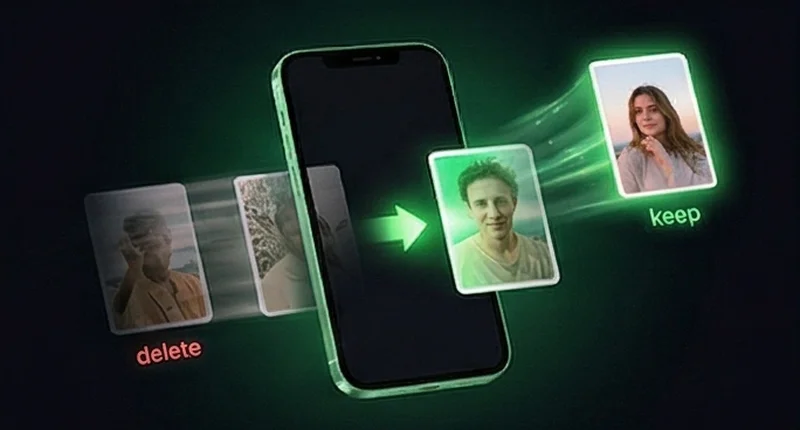
不用逐一选择数百张截图,Tidy将每张照片全屏展示,你只需滑动:右滑保留,左滑删除。就是这么直接,每分钟8到12张的速度,几分钟就能处理几百张截图。
最大的优势:做决定前可以全屏查看每张截图。不用担心误删重要文档或想保留的对话截图。Tidy的AI会识别并分组相似的截图,你可以对整组一次性做出决定。
如何防止将来的堆积
一次大清理很好,但没有好习惯,问题会再次出现。以下是一些有效的建议:
1. 用完就删
截了餐厅地址?到了就删。截了优惠码?用了就删。这个习惯只需1秒,却能节省将来几个小时的整理时间。
2. 用备忘录代替截图
与其截取文字内容,不如复制到备忘录(Notes)应用。信息更有条理、可搜索,也不会占用照片库空间。
3. 每周整理一次
每周末花5分钟检查累积的截图。数量少的时候很轻松。等积攒几个月就会变成一项艰巨的任务。建立定期清理习惯是长期保持整洁相册的关键。
4. 重要截图存入专用相册
创建一个"重要截图"相册,把需要长期保存的截图移进去。清理截图相册时,知道重要的已经安全了,就可以放心删除。
别忘了"最近删除"
很多人忽略的一点:iPhone上删除照片或截图后,它们不会立即消失。会转移到"最近删除"(Recently Deleted)文件夹,在最终删除前会保留30天。
从存储空间角度来看,在文件夹清空之前空间不会释放。如果想立即释放空间:
- 前往照片 > 相簿 > 最近删除
- 点击选择 > 全部删除
- 确认最终删除
完成这一步后存储空间才会真正释放。如果iPhone存储管理对你很重要,记得始终清空删除文件夹。
总结
截图是照片库杂乱和iPhone存储空间浪费的最大元凶之一。它们悄无声息地堆积,占用的空间比你想的多,而且大部分在截取后很快就失去了意义。
好消息是,这是最容易解决的问题之一。无论选择手动删除、用快捷指令自动化,还是用Tidy智能清理,结果都一样:更整洁的照片库、更多的存储空间,以及更容易找到真正重要的内容。整理好的照片,带来更美好的回忆。