如何在 iPhone 上並排比較照片(選出最佳照片)
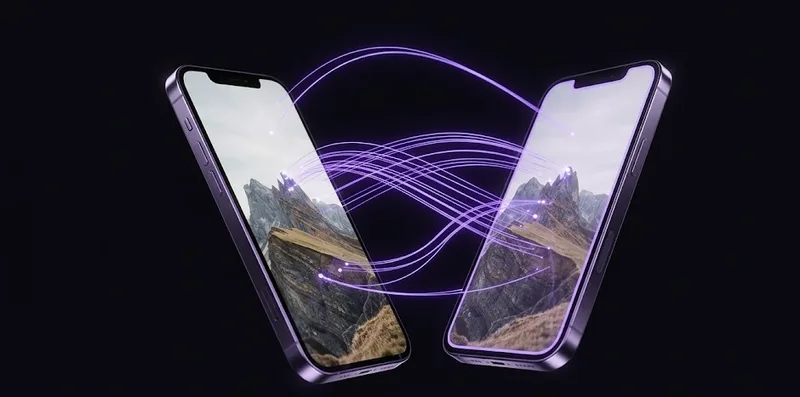
你拍了同一個瞬間的三張照片。在小小的觀景窗上看起來都不錯。但後來放大一看,一張臉部模糊,一張有人眨眼,還有一張其實是完美的。問題是什麼?在30張幾乎一模一樣的照片中找到那張完美的。
iPhone 內建的照片 App 在很多方面都很出色,但並排比較相似照片並不是它的強項。你只能來回滑動,試圖在看當前照片的同時記住上一張照片的樣子。這既累人又緩慢,最終往往會「以防萬一」地全部保留。
這正是我們在 Tidy 中打造比較模式的原因。它專為一個目的而設計:幫助你同時查看相似照片,自信地選出最好的一張。
什麼時候需要比較照片
照片比較並不是每張照片都需要的。但在一些特定場景下,它是不可或缺的。以下是最常見的幾種情況:
同一場景的多次拍攝
這是最常見的情況。你在餐廳拍了5張食物照片。你在看日落時拍了12張幾乎一樣的照片。你拍合照時又多拍了4張「再來一張」。在每種情況下,你只需要一兩張精選,其餘都是多餘的。照片之間的差異通常很微小——稍微不同的角度、某人的眼睛更大一些、微微更好的笑容。
延伸閱讀: AI如何找到你的重複和相似照片(以及為什麼比手動搜尋更好)
連拍照片
如果你曾經長按快門按鈕,就會得到同一個瞬間的10到100張連拍照片。iPhone 會建議一張「最佳」照片,但它的判斷並不總是對的——尤其是對於運動抓拍、寵物照片或抓拍人像,「最佳」是主觀的。
編輯版本與原圖的對比
也許你給照片加了濾鏡或裁剪了,現在想看看編輯是否真的改善了效果。或者你對同一張照片做了兩種不同的編輯,想選出更好看的那個。並排比較讓這個決定變得瞬間完成,而不是糾結不已。
整理前後的對比
當你整理照片庫時,經常會遇到成組的相似照片。哪張最清晰?哪張構圖最好?沒有比較工具的話,你要麼全部保留(這就失去了整理的意義),要麼隨機刪除一些然後聽天由命。
截圖和文件
如果你多次截取了同一個內容——一個食譜、一段對話、一張地圖——你可能只需要一張。但哪張包含最完整的資訊?比較模式讓你快速確認。

Tidy 的比較模式如何運作
Tidy 的比較模式圍繞一個簡單的理念打造:將兩張照片並排顯示,輕鬆切換候選照片。以下是它的實際運作方式。
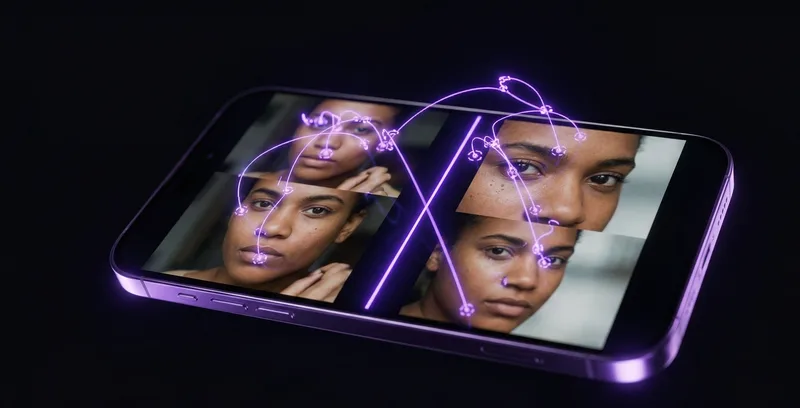
當你在 Tidy 的滑動遊戲中瀏覽照片時,可以進入比較模式,查看與當前照片相似的其他照片。Tidy 使用 AI 驅動的相似度偵測(感知雜湊和基於時間的分組)自動識別與螢幕上照片相關的照片。
介面會將你當前的照片與對比照片並排顯示,底部有一個縮圖列,展示該組中所有相關照片。你可以點擊任何縮圖將其切換到比較檢視中。
版面針對 iPhone 螢幕進行了最佳化。與其在窄螢幕上擠入兩張小照片,Tidy 採用智慧版面,最大化兩張圖片的顯示區域。你可以看到足夠的細節來發現有意義的差異,而無需放大鏡。
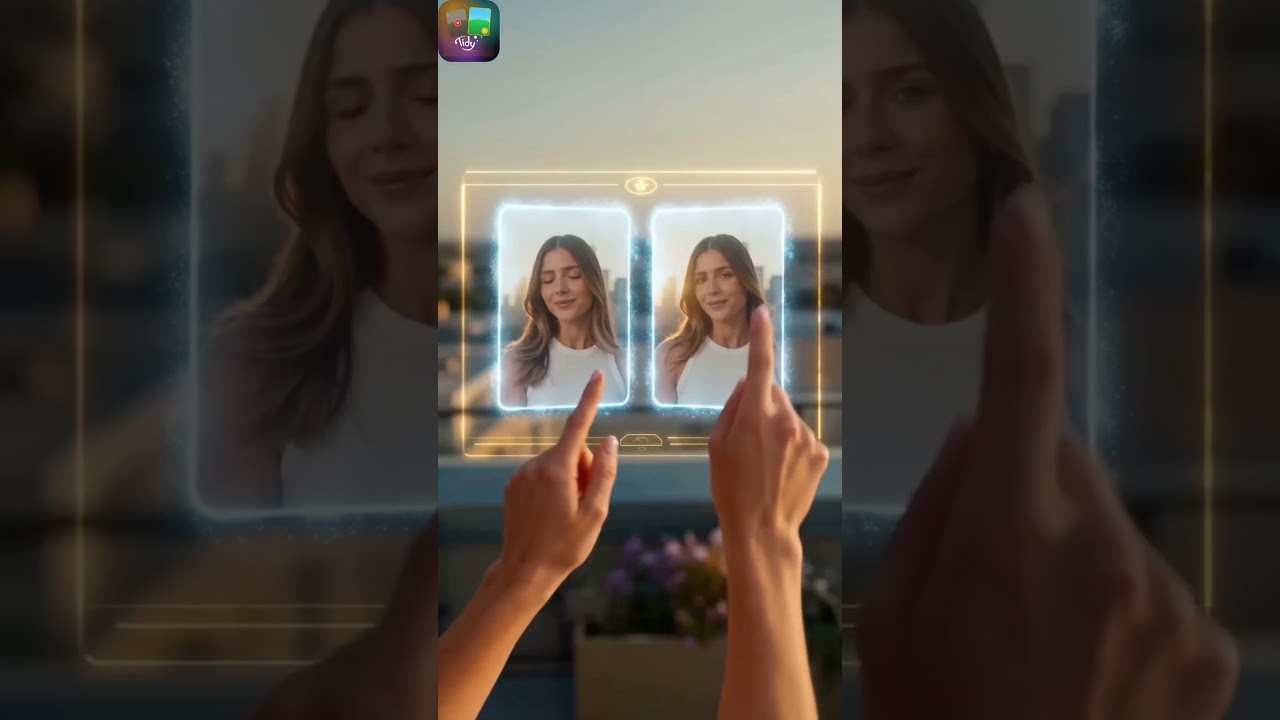
See Compare Mode in action
縮圖列快速瀏覽
在比較模式的底部,你會找到縮圖列。這是一個可捲動的小預覽列,顯示當前比較組中的每張照片。
縮圖列專為速度而設計:
- 點擊選擇 - 點擊任何縮圖即可立即將其載入到比較檢視中
- 捲動瀏覽 - 左右滑動縮圖,查看該組中所有可用照片
- 視覺指示 - 當前選中的照片會高亮顯示,已經查看過的照片會有細微標記,讓你知道哪些已經檢查過了
- 數量顯示 - 你可以準確看到該組中有多少張相似照片(例如,「7 張相似照片中的第 3 張」)
這對連拍照片特別有用,你可能有數十張幾乎完全相同的畫面。與其逐一滑動查看,你可以快速掃描縮圖,點擊看起來最有希望的進行詳細比較。
雙指縮放進行細節比較
這是比較模式真正發光的地方。有時候,好照片和出色照片之間的差別只有在放大後才能看到。也許一張稍微更清晰。也許背景中某人在一個版本中做了鬼臉而在另一個中沒有。也許對焦在一張中完美命中而在另一張中差了一絲。
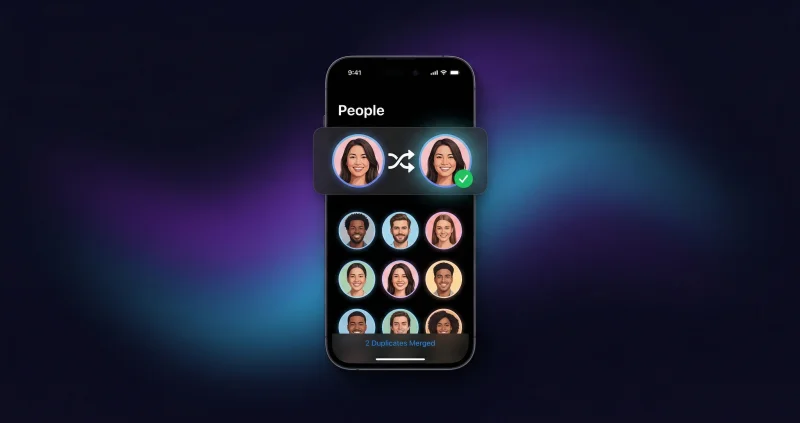
延伸閱讀: 如何修復iPhone People相簿中的重複人物
在 Tidy 的比較模式中,你可以對任一照片進行雙指縮放來檢查精細細節。這對以下情況至關重要:
- 檢查清晰度 - 放大到眼睛或其他精細細節,看哪張照片的對焦最銳利
- 發現動態模糊 - 照片在正常大小下可能看起來清晰,但放大到 200-300% 時會顯露出細微的動態模糊
- 閱讀截圖中的文字 - 比較截圖時,放大檢查你需要的所有文字是否清晰可讀
- 查看面部表情 - 在合照中,放大每個人的臉,找到每個人都狀態最佳的那一幀
- 檢查背景細節 - 有時候照片的背景決定了成敗——一個路過的陌生人、一片垃圾,或者只在某一幀中出現的美麗雲朵
縮放操作流暢且反應靈敏,使用標準的 iOS 雙指手勢,感覺完全自然。你可以放大一張照片查看某個細節,然後切換到另一張照片保持相同的縮放級別,直接比較同一區域。
前後對比滑桿
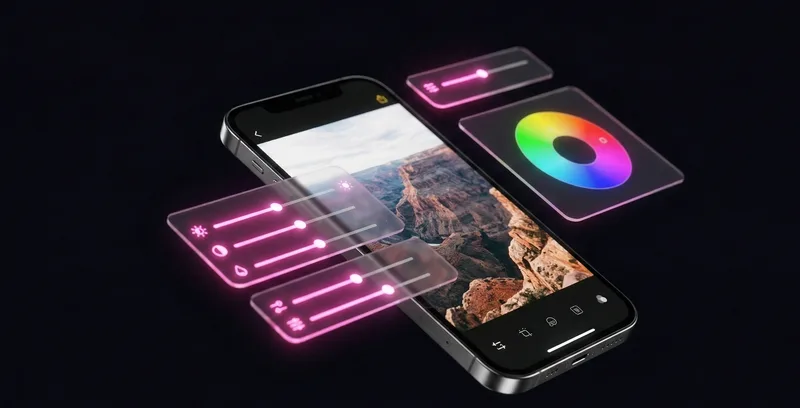
比較模式包含一個前後對比滑桿,非常適合評估編輯效果。如果你使用過 Tidy 的包含 29 種濾鏡的照片編輯器來增強照片,滑桿可以讓你精確看到發生了什麼變化。
滑桿的運作方式是這樣的:你的照片充滿整個螢幕,中間有一條垂直分割線。左右拖動分割線,一側顯示編輯前的版本,另一側顯示編輯後的版本。這是評估編輯是否改善或降低了照片品質的最直覺方式。
前後對比滑桿適用於:
- 濾鏡評估 - 那個復古濾鏡真的讓照片更好看了,還是只是讓它變橙了?
- 美顏工具校準 - 美顏效果是否足夠自然?滑桿能立即揭示任何過度處理的痕跡
- 曝光和色彩調整 - 有時候對亮度或對比度的微小調整會產生很大的差異。滑桿向你展示確切的影響
- 裁剪決策 - 將全幅原圖與裁剪版本進行比較,看看更緊湊的構圖是否更好
滑桿完全支援希伯來語、阿拉伯語和波斯語等語言的 RTL(從右到左)版面,無論你的語言設定如何,互動都感覺自然。
選擇最佳照片的技巧
擁有比較照片的工具是一回事。知道該看什麼又是另一回事。以下是從一組相似照片中選出最佳照片的實用指南。
1. 首先檢查清晰度
這是最重要的因素。一張構圖完美但對焦柔和的照片,永遠比不上一張構圖稍差但對焦銳利的照片。放大到拍攝對象的眼睛(肖像照)或主要興趣點(風景和物體)。如果細節清晰銳利,那就是一張清晰的照片。如果看起來稍微柔和或有重影,那就不是。
延伸閱讀: 相簿清理工具內建的最佳免費修圖編輯器
2. 觀察表情和肢體語言
對於人物照片,表情就是一切。注意以下幾點:
- 自然、真誠的笑容(眼角有笑紋,而不僅僅是嘴巴咧開)
- 睜開的眼睛(沒有眨眼或半眨眼)
- 放鬆的姿勢(沒有尷尬的手臂位置或僵硬的肩膀)
- 在合照中,掃視每個人的臉——一張5個人中4個人看起來很好但有1個人在眨眼的照片仍然不是最佳選擇
3. 評估構圖
在相似的照片中,構圖可能會有細微但重要的差異:
- 主體位置 - 主體是置中還是按照三分法則放置?
- 背景 - 背景是否乾淨,還是有分散注意力的元素(垃圾桶、陌生人的手臂、標牌)?
- 地平線 - 是否水平?稍微傾斜的地平線是日常攝影中最常見的構圖缺陷
- 取景 - 重要的元素是否在邊緣被裁切了?
4. 檢查光線
即使在相隔幾秒鐘拍攝的一系列照片中,光線也可能發生變化:
- 一朵雲飄過了太陽
- 某人移動了,不再在主體上投射陰影
- 相機在拍攝之間自動調整了曝光
- 閃光燈不穩定地觸發了
選擇主體上光線最均勻、最好看的那一幀。
5. 考慮瞬間
有時候技術上「最好」的照片並不是最有趣的。一張略微模糊但恰好捕捉到籃球灌籃瞬間的動作照片,可能比一張清晰但晚了一瞬間的照片更有價值。想想這張照片要記錄和保存的是什麼。
專業提示:當你在兩張非常相似的照片之間猶豫不決時,放大到面部(人物照片)或主體(其他照片),以 200% 的比例進行比較。那些在正常大小下看不到的差異,在放大後往往變得明顯。
綜合運用:比較工作流程
以下是使用 Tidy 比較模式清理一批相似照片的實用工作流程:
- 從 Tidy 的 AI 篩選器開始 - 使用「相似照片」或「最佳照片」篩選器,讓 AI 識別照片庫中的相關照片組
- 進入比較模式 - 當你看到一張有相似照片的圖片時,進入比較模式查看所有相似照片
- 快速掃描縮圖 - 查看縮圖列,立即排除任何明顯不合格的照片(模糊、閉眼、時機不對)
- 比較最終候選 - 對於剩餘的2-3個候選照片,使用雙指縮放檢查清晰度和細節
- 選出你的精選 - 選擇最好的照片並保留。將其餘的向左滑動(丟棄)
- 進入下一組 - Tidy 會自動顯示下一個比較組
按照這個工作流程,大多數人可以在30秒內處理一組5-10張相似照片。這意味著在一次整理中就能清除數百張重複和近似重複的照片。
如果你在尋找更多方法讓照片清理成為日常習慣,請閱讀遊戲化如何讓照片管理變成你真正喜歡的事情。或者如果你想了解 Tidy 在主畫面上的清理功能,請查看我們的互動式小工具和即時動態指南。
相關文章
- 看起來自然的美顏濾鏡 - Tidy 的道德美顏方法讓你看起來還是你自己——只是狀態最好的那天。
- 讓照片清理成為日常習慣 - 遊戲化、連續紀錄和里程碑如何讓照片管理變成你真正想做的事情。