Fotos nebeneinander auf dem iPhone vergleichen (und das beste Foto wählen)

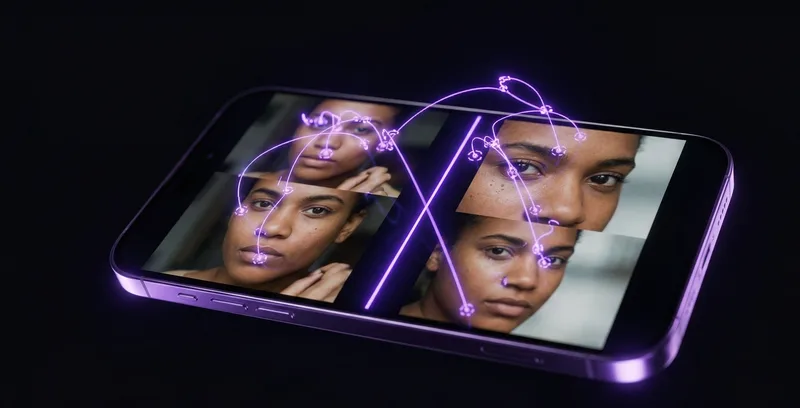
Sie machen drei Fotos vom selben Moment. Auf dem kleinen Sucher sehen alle gut aus. Aber später, beim Hineinzoomen, hat eines ein unscharfes Gesicht, bei einem blinzelt jemand, und eines ist tatsächlich perfekt. Das Problem? Dieses perfekte Foto unter 30 nahezu identischen Aufnahmen zu finden.
Lesen Sie auch: Wie KI doppelte und ähnliche Fotos findet (und warum sie besser ist als manuelle Suche)
Die integrierte Fotos-App des iPhones ist bei vielen Dingen großartig, aber ähnliche Fotos nebeneinander zu vergleichen gehört nicht dazu. Sie wischen vor und zurück und versuchen, ein mentales Bild des letzten Fotos im Kopf zu behalten, während Sie das aktuelle betrachten. Das ist ermüdend, langsam und führt oft dazu, alle zu behalten „für alle Fälle”.
Lesen Sie auch: Doppelte Personen im iPhone-Fotoalbum beheben (Anleitung 2026)
Genau deshalb haben wir den Vergleichsmodus in Tidy entwickelt. Er dient einem einzigen Zweck: Ihnen zu helfen, ähnliche Fotos zusammen zu betrachten und selbstbewusst das beste auszuwählen.
Lesen Sie auch: Der beste kostenlose Fotoeditor in deinem Galerie-Aufraumer
Wann Sie Fotos vergleichen müssen
Fotovergleich ist nicht etwas, das Sie für jedes Bild brauchen. Aber es gibt bestimmte Situationen, in denen er unverzichtbar ist. Hier sind die häufigsten:
Mehrere Aufnahmen desselben Motivs
Das ist der Klassiker. Sie sind im Restaurant und machen 5 Fotos von Ihrem Essen. Sie sind bei einem Sonnenuntergang und schießen 12 nahezu identische Bilder. Sie machen ein Gruppenfoto und sagen 4 Mal „noch eins”. In jedem Fall brauchen Sie ein oder zwei Favoriten, und der Rest ist Ballast. Die Unterschiede zwischen den Aufnahmen sind oft winzig - ein leicht anderer Winkel, etwas offenere Augen bei jemandem, ein geringfügig besseres Lächeln.
Serienfotos
Wenn Sie jemals den Auslöser lang gedrückt haben, haben Sie eine Serie von 10 bis 100 Fotos desselben Sekundenbruchteils. Das iPhone schlägt ein „bestes” Foto vor, aber seine Beurteilung ist nicht immer richtig - besonders bei Actionaufnahmen, Tierfotos oder Schnappschüssen, bei denen „das Beste” subjektiv ist.
Bearbeitete Versionen vs. Originale
Vielleicht haben Sie einen Filter angewandt oder ein Foto zugeschnitten und möchten nun sehen, ob die Bearbeitung die Sache tatsächlich verbessert hat. Oder Sie haben zwei verschiedene Bearbeitungen desselben Fotos und möchten die bessere wählen. Der Nebeneinander-Vergleich macht diese Entscheidung sofort statt qualvoll.
Vorher und nachher beim Aufräumen
Wenn Sie Ihre Fotobibliothek aufräumen, stoßen Sie oft auf Gruppen ähnlicher Fotos. Welches ist das schärfste? Welches hat die beste Komposition? Ohne ein Vergleichswerkzeug behalten Sie entweder alle (was den Sinn des Aufräumens verfehlt) oder löschen zufällig einige und hoffen das Beste.
Screenshots und Dokumente
Wenn Sie dasselbe mehrmals screenshoten - ein Rezept, eine Unterhaltung, eine Karte - brauchen Sie wahrscheinlich nur einen. Aber welcher hat die vollständigsten Informationen? Der Vergleichsmodus lässt Sie das schnell prüfen.
So funktioniert Tidys Vergleichsmodus
Der Vergleichsmodus in Tidy basiert auf einer einfachen Idee: Zwei Fotos nebeneinander zeigen und den Wechsel zwischen Kandidaten einfach machen. So funktioniert es in der Praxis.
Wenn Sie Fotos in Tidys Wisch-Spiel durchsehen, können Sie den Vergleichsmodus aufrufen, um ähnliche Fotos neben dem aktuell betrachteten zu sehen. Tidy nutzt KI-gestützte Ähnlichkeitserkennung (Perceptual Hashing und zeitbasierte Gruppierung), um automatisch Fotos zu identifizieren, die mit dem angezeigten verwandt sind.
Die Oberfläche zeigt Ihr aktuelles Foto neben einem Vergleichsfoto, mit einer Vorschaubilder-Leiste am unteren Rand, die alle verwandten Fotos der Gruppe anzeigt. Sie können auf jedes Vorschaubild tippen, um es in die Vergleichsansicht zu laden.
Das Layout ist für iPhone-Bildschirme optimiert. Statt zwei winzige Fotos auf einem schmalen Display nebeneinander zu quetschen, verwendet Tidy ein intelligentes Layout, das den Anzeigebereich für beide Bilder maximiert. Sie sehen genug Detail, um bedeutsame Unterschiede zu erkennen, ohne eine Lupe zu brauchen.

See Compare Mode in action

Bereit, Ihre Galerie aufzuräumen?
Laden Sie Tidy herunter und legen Sie los. KI-gestützte Duplikaterkennung, intelligente Filter und ein integrierter Fotoeditor.
Vorschaubilder-Leiste zum schnellen Durchsehen
Am unteren Rand des Vergleichsmodus finden Sie die Vorschaubilder-Leiste. Das ist eine scrollbare Reihe kleiner Vorschauen, die jedes Foto in der aktuellen Vergleichsgruppe zeigt.
Die Vorschaubilder-Leiste ist auf Geschwindigkeit ausgelegt:
- Tippen zum Auswählen - Tippen Sie auf ein Vorschaubild, um es sofort in die Vergleichsansicht zu laden
- Scrollen zum Durchsuchen - Wischen Sie links und rechts durch die Vorschaubilder, um alle verfügbaren Fotos der Gruppe zu sehen
- Visuelle Indikatoren - Das aktuell ausgewählte Foto ist hervorgehoben, und bereits überprüfte Fotos sind dezent markiert, damit Sie wissen, welche Sie schon geprüft haben
- Zähleranzeige - Sie sehen genau, wie viele ähnliche Fotos in der Gruppe sind (z. B. „3 von 7 ähnlichen Fotos”)
Dies ist besonders nützlich bei Serienfotos, wo Sie Dutzende nahezu identischer Bilder haben könnten. Statt jedes einzeln durchzuwischen, können Sie schnell die Vorschaubilder scannen und die vielversprechendsten für einen detaillierten Vergleich antippen.
Zum Zoomen zusammenziehen für Detailvergleiche
Hier zeigt der Vergleichsmodus seine wahre Stärke. Manchmal ist der Unterschied zwischen einem guten und einem großartigen Foto nur beim Hineinzoomen sichtbar. Vielleicht ist eine Aufnahme etwas schärfer. Vielleicht macht jemand im Hintergrund in einer Version ein Gesicht, in der anderen aber nicht. Vielleicht hat der Fokus bei einem perfekt gesessen und beim anderen haarscharf daneben.
In Tidys Vergleichsmodus können Sie auf beiden Fotos zum Zoomen zusammenziehen, um feine Details zu untersuchen. Das ist entscheidend für:
- Schärfe prüfen - Zoomen Sie in die Augen oder andere feine Details, um zu sehen, welche Aufnahme den schärfsten Fokus hat
- Bewegungsunschärfe erkennen - Ein Foto kann in normaler Größe scharf aussehen, aber subtile Bewegungsunschärfe zeigen, wenn Sie auf 200-300 % zoomen
- Text in Screenshots lesen - Beim Vergleichen von Screenshots zoomen Sie hinein, um zu prüfen, ob der gesamte benötigte Text klar lesbar ist
- Gesichtsausdrücke betrachten - Bei Gruppenfotos zoomen Sie in jedes Gesicht, um das Bild zu finden, auf dem alle am besten aussehen
- Hintergrunddetails prüfen - Manchmal macht der Hintergrund ein Foto aus oder ruiniert es - ein Fremder, der durchs Bild läuft, ein Stück Müll oder eine schöne Wolkenformation, die nur in einem Bild zu sehen ist
Der Zoom ist flüssig und reaktionsschnell und nutzt standardmäßige iOS-Pinch-Gesten, die sich völlig natürlich anfühlen. Sie können in ein Foto hineinzoomen, ein Detail untersuchen und dann zum anderen Foto auf derselben Zoomstufe wechseln, um denselben Bereich direkt zu vergleichen.
Vorher/Nachher-Schieberegler für Bearbeitungen
Der Vergleichsmodus enthält einen Vorher/Nachher-Schieberegler, der perfekt für die Bewertung von Bearbeitungen ist. Wenn Sie Tidys Fotoeditor mit seinen 29 Filtern verwendet haben, um ein Foto zu verbessern, lässt der Schieberegler Sie genau sehen, was sich geändert hat.
Der Schieberegler funktioniert so: Sie sehen Ihr Foto bildschirmfüllend mit einer vertikalen Trennlinie. Ziehen Sie die Linie nach links oder rechts, um auf der einen Seite die Vorher-Version und auf der anderen die Nachher-Version sichtbar zu machen. Es ist der intuitivste Weg zu beurteilen, ob eine Bearbeitung ein Foto verbessert oder verschlechtert hat.
Der Vorher/Nachher-Schieberegler ist nützlich für:
- Filterbewertung - Hat der Vintage-Filter das Foto wirklich besser gemacht, oder hat er es nur orange gemacht?
- Beauty-Tool-Kalibrierung - Sind die Beauty-Verbesserungen dezent genug, um natürlich auszusehen? Der Schieberegler enthüllt jede Übertreibung sofort
- Belichtungs- und Farbanpassungen - Manchmal macht eine kleine Änderung an Helligkeit oder Kontrast einen großen Unterschied. Der Schieberegler zeigt Ihnen die genaue Auswirkung
- Zuschnittentscheidungen - Vergleichen Sie das Vollformat-Original mit einer zugeschnittenen Version, um zu sehen, ob die engere Komposition besser wirkt
Der Schieberegler unterstützt vollständiges RTL-Layout (Rechts-nach-Links) für Sprachen wie Hebräisch, Arabisch und Persisch, sodass die Interaktion unabhängig von Ihrer Spracheinstellung natürlich wirkt.
Tipps für die Wahl des besten Fotos
Die Werkzeuge zum Vergleichen von Fotos zu haben ist eine Sache. Zu wissen, worauf man achten muss, eine andere. Hier sind praktische Richtlinien für die Wahl des besten Fotos aus einer Gruppe ähnlicher Aufnahmen.
1. Schärfe zuerst prüfen
Das ist der allerwichtigste Faktor. Ein Foto mit perfekter Komposition aber weichem Fokus wird immer gegen ein etwas weniger gut komponiertes, aber messerscharfes Bild verlieren. Zoomen Sie in die Augen des Motivs (bei Porträts) oder den Hauptblickfang (bei Landschaften und Objekten). Wenn das Detail klar und scharf ist, haben Sie ein scharfes Foto. Wenn es leicht weich oder gedoppelt aussieht, ist es das nicht.
2. Auf Ausdruck und Körpersprache achten
Bei Fotos von Menschen ist der Ausdruck alles. Achten Sie auf:
- Natürliches, echtes Lächeln (die Augen knittern, nicht nur der Mund ist breit gezogen)
- Offene Augen (kein Blinzeln oder Halb-Blinzeln)
- Entspannte Haltung (keine unbeholfenen Armpositionen oder steife Schultern)
- Bei Gruppenfotos: Scannen Sie jedes Gesicht - ein Foto, auf dem 4 von 5 Personen toll aussehen, aber eine Person blinzelt, ist trotzdem nicht der Favorit
3. Komposition bewerten
Bei ähnlichen Aufnahmen kann die Komposition auf subtile, aber wichtige Weise variieren:
- Motivplatzierung - Ist das Hauptmotiv zentriert oder nach der Drittelregel positioniert?
- Hintergrund - Ist der Hintergrund sauber, oder gibt es ein störendes Element (ein Mülleimer, der Arm eines Fremden, ein Schild)?
- Horizont - Ist er gerade? Ein leicht geneigter Horizont ist der häufigste Kompositionsfehler in der Alltagsfotografie
- Bildausschnitt - Werden wichtige Elemente an den Rändern abgeschnitten?
4. Licht überprüfen
Selbst in einer Sequenz von Fotos, die Sekunden auseinander aufgenommen wurden, kann sich das Licht ändern:
- Eine Wolke zog über die Sonne
- Jemand hat sich bewegt und wirft keinen Schatten mehr auf das Motiv
- Die Kamera hat die Belichtung zwischen den Aufnahmen automatisch angepasst
- Ein Blitz hat ungleichmäßig ausgelöst
Wählen Sie das Bild mit dem gleichmäßigsten, vorteilhaftesten Licht auf Ihrem Motiv.
5. Den Moment berücksichtigen
Manchmal ist das technisch „beste” Foto nicht das interessanteste. Ein leicht unscharfes Actionfoto, das den exakten Moment eines Basketball-Dunks einfängt, kann wertvoller sein als ein scharfes Foto, das einen Sekundenbruchteil zu spät aufgenommen wurde. Bedenken Sie, was das Foto festhalten und bewahren soll.
Profi-Tipp: Wenn Sie zwischen zwei sehr ähnlichen Fotos unsicher sind, zoomen Sie in die Gesichter (bei Menschen) oder das Hauptmotiv (bei allem anderen) und vergleichen Sie bei 200 %. Die Unterschiede, die in normaler Größe unsichtbar sind, werden beim Hineinzoomen oft offensichtlich.
Alles zusammen: Ein Vergleichs-Workflow
Hier ist ein praktischer Workflow für Tidys Vergleichsmodus, um eine Reihe ähnlicher Fotos aufzuräumen:
- Mit Tidys KI-Filtern starten - Nutzen Sie den Filter „Ähnliche Fotos” oder „Beste Aufnahmen”, um die KI Gruppen verwandter Fotos in Ihrer Bibliothek identifizieren zu lassen
- Vergleichsmodus aufrufen - Wenn Sie auf ein Foto treffen, das ähnliche Aufnahmen hat, rufen Sie den Vergleichsmodus auf, um alle zu sehen
- Vorschaubilder schnell scannen - Schauen Sie sich die Vorschaubilder-Leiste an und eliminieren Sie sofort offensichtliche Ausschussstücke (unscharf, geschlossene Augen, falsches Timing)
- Die Finalisten vergleichen - Für die verbleibenden 2-3 Kandidaten nutzen Sie Pinch-to-Zoom, um Schärfe und Details zu prüfen
- Ihren Favoriten wählen - Wählen Sie das beste Foto und behalten Sie es. Wischen Sie den Rest nach links (aussortieren)
- Zur nächsten Gruppe weitergehen - Tidy zeigt Ihnen automatisch die nächste Vergleichsgruppe
Mit diesem Workflow können die meisten Menschen eine Gruppe von 5-10 ähnlichen Fotos in unter 30 Sekunden bearbeiten. Das bedeutet, Hunderte von Duplikaten und Fast-Duplikaten in einer einzigen Sitzung auszusortieren.
Wenn Sie nach weiteren Möglichkeiten suchen, das Foto-Aufräumen zur regelmäßigen Gewohnheit zu machen, lesen Sie über wie Gamification Fotoverwaltung in etwas verwandelt, das Ihnen tatsächlich Spaß macht. Oder wenn Sie mehr über Tidys Aufräumfunktionen auf Ihrem Startbildschirm erfahren möchten, schauen Sie sich unseren Leitfaden zu interaktiven Widgets und Live Activities an.
Verwandte Beiträge
- Beauty-Filter, die wirklich natürlich aussehen - Tidys ethischer Ansatz zur Fotoverbesserung lässt Sie wie Sie selbst aussehen - nur an einem großartigen Tag.
- Machen Sie Foto-Aufräumen zur täglichen Gewohnheit - Wie Gamification, Streaks und Meilensteine Fotoverwaltung zu etwas machen, das Sie wirklich tun wollen.