Hoe je foto's naast elkaar vergelijkt op iPhone (en de beste foto kiest)

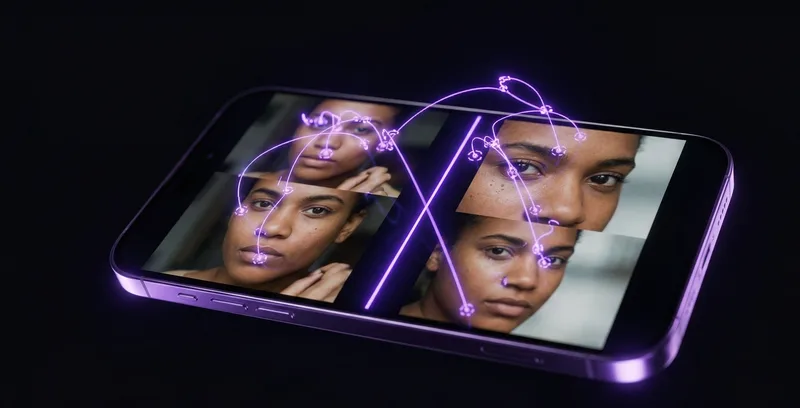
Je maakt drie foto’s van hetzelfde moment. Ze zien er allemaal prima uit op de kleine zoeker. Maar later, als je inzoomt, heeft de ene een wazig gezicht, knippert iemand op de andere, en is de derde eigenlijk perfect. Het probleem? Die perfecte foto vinden tussen 30 bijna identieke opnames.
Lees ook: Hoe AI je dubbele en vergelijkbare foto's vindt (en waarom het beter is dan handmatig zoeken)
De ingebouwde Foto’s-app van de iPhone is overal goed in, maar het naast elkaar vergelijken van vergelijkbare foto’s is daar niet een van. Je eindigt met heen en weer swipen, terwijl je probeert een mentaal beeld van de vorige foto vast te houden terwijl je naar de huidige kijkt. Het is vermoeiend, traag en leidt er vaak toe dat je ze allemaal bewaart “voor het geval dat.”
Lees ook: Dubbele personen in het iPhone-fotoalbum oplossen (Gids 2026)
Precies daarom hebben we de Vergelijkingsmodus in Tidy gebouwd. Het is ontworpen met een doel: je helpen vergelijkbare foto’s samen te bekijken en met vertrouwen de beste te kiezen.
Lees ook: De beste gratis foto-editor ingebouwd in je galerij-opruimer
Wanneer je foto’s moet vergelijken
Fotovergelijking is niet iets dat je bij elke foto nodig hebt. Maar er zijn specifieke situaties waarin het essentieel is. Dit zijn de meest voorkomende:
Meerdere opnames van dezelfde foto
Dit is de belangrijkste. Je zit in een restaurant en maakt 5 foto’s van je eten. Je bent bij een zonsondergang en schiet 12 bijna identieke frames. Je maakt een groepsfoto en doet er 4 “nog eentje” bij. In elk geval heb je één of twee bewaarders nodig, en de rest is rommel. De verschillen tussen opnames zijn vaak klein - een iets andere hoek, iemands ogen die meer open zijn, een marginaal betere glimlach.
Burstfoto’s
Als je ooit de sluiterknop lang ingedrukt hebt gehouden, heb je een burst van 10 tot 100 foto’s van dezelfde fractie van een seconde. De iPhone stelt een “beste” foto voor, maar zijn oordeel is niet altijd juist - vooral bij actiefoto’s, huisdierfoto’s of spontane foto’s waarbij de “beste” subjectief is.
Bewerkte versies vs. originelen
Misschien heb je een filter toegepast of een foto bijgesneden, en nu wil je zien of de bewerking dingen daadwerkelijk verbeterd heeft. Of je hebt twee verschillende bewerkingen van dezelfde foto en wilt degene kiezen die er beter uitziet. Vergelijking naast elkaar maakt deze beslissing direct in plaats van kwellend.
Voor en na het opruimen
Wanneer je je fotobibliotheek opruimt, kom je vaak groepen vergelijkbare foto’s tegen. Welke is de scherpste? Welke heeft de beste compositie? Zonder vergelijkingstool bewaar je ze allemaal (wat het doel van opruimen tenietdoet) of verwijder je er willekeurig een paar en hoopt op het beste.
Screenshots en documenten
Als je meerdere keren hetzelfde screenshott - een recept, een gesprek, een kaart - heb je waarschijnlijk maar één nodig. Maar welke heeft de meest complete informatie? De Vergelijkingsmodus laat je dit snel controleren.
Hoe Tidy’s Vergelijkingsmodus werkt
De Vergelijkingsmodus in Tidy is gebouwd rond een simpel idee: twee foto’s naast elkaar tonen en het makkelijk maken om tussen kandidaten te wisselen. Zo werkt het in de praktijk.
Wanneer je foto’s bekijkt in Tidy’s swipe-spel, kun je de Vergelijkingsmodus openen om vergelijkbare foto’s te zien naast degene die je momenteel bekijkt. Tidy gebruikt AI-gestuurde gelijkenisdetectie (perceptuele hashing en tijdgebaseerde groepering) om automatisch foto’s te identificeren die gerelateerd zijn aan de foto op het scherm.
De interface toont je huidige foto naast een vergelijkingsfoto, met een miniatuurstrook onderaan die alle gerelateerde foto’s in de groep toont. Je kunt op elk miniatuur tikken om het in de vergelijkingsweergave te laden.
De lay-out is geoptimaliseerd voor iPhone-schermen. In plaats van twee kleine foto’s naast elkaar te proppen op een smal scherm, gebruikt Tidy een slimme lay-out die het kijkgebied voor beide afbeeldingen maximaliseert. Je krijgt genoeg detail om betekenisvolle verschillen te zien zonder een vergrootglas nodig te hebben.

See Compare Mode in action

Klaar om je galerij op te ruimen?
Download Tidy en begin met swipen. AI-gestuurde duplicaatdetectie, slimme filters en een ingebouwde foto-editor.
Miniatuurstrook voor snel browsen
Onderaan de Vergelijkingsmodus vind je de miniatuurstrook. Dit is een scrollbare rij met kleine voorvertoningen van elke foto in de huidige vergelijkingsgroep.
De miniatuurstrook is ontworpen voor snelheid:
- Tik om te selecteren - Tik op een miniatuur om het direct in de vergelijkingsweergave te laden
- Scroll om te browsen - Swipe naar links en rechts door de miniaturen om alle beschikbare foto’s in de groep te zien
- Visuele indicatoren - De momenteel geselecteerde foto is gemarkeerd, en foto’s die je al hebt bekeken zijn subtiel gemarkeerd zodat je weet welke je al hebt gecontroleerd
- Tellerweergave - Je kunt precies zien hoeveel vergelijkbare foto’s er in de groep zitten (bijv. “3 van 7 vergelijkbare foto’s”)
Dit is vooral handig bij burstfoto’s, waar je misschien tientallen bijna identieke frames hebt. In plaats van door elk frame afzonderlijk te swipen, kun je snel de miniaturen scannen en op de meest veelbelovende tikken voor een gedetailleerde vergelijking.
Knijp om in te zoomen voor detailvergelijking
Hier schittert de Vergelijkingsmodus echt. Soms is het verschil tussen een goede foto en een geweldige alleen zichtbaar als je inzoomt. Misschien is de ene opname iets scherper. Misschien trekt iemand op de achtergrond een gezicht in de ene versie maar niet in de andere. Misschien viel de scherpstelling perfect in de ene en miste hij net in de andere.
In Tidy’s Vergelijkingsmodus kun je knijpen om in te zoomen op beide foto’s om fijne details te onderzoeken. Dit is cruciaal voor:
- Scherpte controleren - Zoom in op de ogen of andere fijne details om te zien welke opname de scherpste focus heeft
- Bewegingsonscherpte herkennen - Een foto kan er scherp uitzien op normaal formaat maar subtiele bewegingsonscherpte onthullen wanneer je inzoomt naar 200-300%
- Tekst lezen in screenshots - Bij het vergelijken van screenshots, zoom in om te controleren of alle tekst die je nodig hebt duidelijk leesbaar is
- Gezichtsuitdrukkingen bekijken - Zoom bij groepsfoto’s in op het gezicht van elke persoon om het frame te vinden waar iedereen er op zijn best uitziet
- Achtergronddetails controleren - Soms maakt de achtergrond van een foto het verschil - een vreemde die doorheen loopt, een stuk afval, of een prachtige wolkenformatie die maar in één frame zit
De zoom is vloeiend en responsief, met standaard iOS-knijpgebaren die volkomen natuurlijk aanvoelen. Je kunt inzoomen op een foto, een detail bekijken en dan naar de andere foto schakelen op hetzelfde zoomniveau om hetzelfde gebied direct te vergelijken.
Voor/na-schuifbalk voor bewerkingen
De Vergelijkingsmodus bevat een voor/na-schuifbalk die perfect is voor het evalueren van bewerkingen. Als je Tidy’s foto-editor met 29 filters hebt gebruikt om een foto te verbeteren, laat de schuifbalk je precies zien wat er is veranderd.
De schuifbalk werkt als volgt: je ziet je foto die het scherm vult, met een verticale scheidingslijn. Sleep de lijn naar links of rechts om de voor-versie aan de ene kant en de na-versie aan de andere kant te onthullen. Het is de meest intuïtieve manier om te evalueren of een bewerking een foto verbeterd of verslechterd heeft.
De voor/na-schuifbalk is handig voor:
- Filterevaluatie - Heeft dat vintage-filter de foto echt beter gemaakt, of heeft het hem gewoon oranje gemaakt?
- Kalibratie van beautytools - Zijn de beautyverbeteringen subtiel genoeg om er natuurlijk uit te zien? De schuifbalk onthult onmiddellijk elke overdrijving
- Belichting en kleuraanpassingen - Soms maakt een kleine aanpassing van helderheid of contrast een groot verschil. De schuifbalk toont je de exacte impact
- Bijsnijbeslissingen - Vergelijk het volledige origineel met een bijgesneden versie om te zien of de strakkere compositie beter werkt
De schuifbalk ondersteunt volledige RTL-lay-out (rechts-naar-links) voor talen zoals Hebreeuws, Arabisch en Perzisch, zodat de interactie natuurlijk aanvoelt ongeacht je taalinstelling.
Tips voor het kiezen van de beste foto
De tools hebben om foto’s te vergelijken is een ding. Weten waar je op moet letten is iets anders. Hier zijn praktische richtlijnen voor het kiezen van de beste foto uit een groep vergelijkbare opnames.
1. Controleer eerst de scherpte
Dit is de allerbelangrijkste factor. Een foto met perfecte compositie maar zachte focus verliest altijd van een iets minder goed gecomponeerde maar messcherpe afbeelding. Zoom in op de ogen van het onderwerp (voor portretten) of het belangrijkste punt (voor landschappen en objecten). Als het detail helder en scherp is, heb je een scherpe foto. Als het er iets zacht of verdubbeld uitziet, is het dat niet.
2. Kijk naar gezichtsuitdrukkingen en lichaamshouding
Bij foto’s van mensen is de uitdrukking alles. Let op:
- Natuurlijke, oprechte glimlachen (ogen rimpelen, niet alleen de mond die uitrekt)
- Open ogen (geen knipperen of half knipperen)
- Ontspannen houding (geen ongemakkelijke armposities of stijve schouders)
- Scan bij groepsfoto’s het gezicht van elke persoon - een foto waar 4 van de 5 mensen er geweldig uitzien maar een persoon knippert is nog steeds niet de bewaarder
3. Beoordeel de compositie
Tussen vergelijkbare opnames kan de compositie op subtiele maar belangrijke manieren variëren:
- Plaatsing van het onderwerp - Is het hoofdonderwerp gecentreerd of gepositioneerd volgens de regel van derden?
- Achtergrond - Is de achtergrond schoon, of is er een afleidend element (een prullenbak, de arm van een vreemde, een bord)?
- Horizon - Is deze waterpas? Een licht scheve horizon is de meest voorkomende compositiefout bij casual fotografie
- Kadrering - Worden belangrijke elementen afgesneden aan de randen?
4. Controleer de belichting
Zelfs in een reeks foto’s die seconden na elkaar zijn genomen, kan de belichting veranderen:
- Er ging een wolk voor de zon
- Iemand bewoog en werpt geen schaduw meer op het onderwerp
- De camera heeft de belichting automatisch aangepast tussen opnames
- De flits ging inconsistent af
Kies het frame met het meest gelijkmatige, flatterende licht op je onderwerp.
5. Overweeg het moment
Soms is de technisch “beste” foto niet de meest interessante. Een licht wazige actiefoto die het exacte moment van een basketbaldunk vastlegt, kan waardevoller zijn dan een scherpe foto die een fractie van een seconde te laat is genomen. Overweeg wat de foto bedoeld is vast te leggen en te bewaren.
Pro-tip: Als je twijfelt tussen twee erg vergelijkbare foto’s, zoom dan in op de gezichten (bij mensen) of het hoofdonderwerp (bij al het andere) en vergelijk op 200%. De verschillen die onzichtbaar zijn op normaal formaat worden vaak duidelijk wanneer je inzoomt.
Alles samenvoegen: een vergelijkingsworkflow
Hier is een praktische workflow voor het gebruik van Tidy’s Vergelijkingsmodus om een groep vergelijkbare foto’s op te ruimen:
- Begin met Tidy’s AI-filters - Gebruik het filter “Vergelijkbare foto’s” of “Beste opnames” om AI groepen gerelateerde foto’s in je bibliotheek te laten identificeren
- Open de Vergelijkingsmodus - Wanneer je op een foto komt die vergelijkbare opnames heeft, open de Vergelijkingsmodus om ze allemaal te zien
- Scan snel de miniaturen - Bekijk de miniatuurstrook en elimineer onmiddellijk alle duidelijke afwijzingen (wazig, ogen dicht, verkeerde timing)
- Vergelijk de finalisten - Gebruik voor de overgebleven 2-3 kandidaten knijp-om-in-te-zoomen om scherpte en detail te controleren
- Kies je bewaarder - Kies de beste foto en bewaar hem. Swipe naar links (verwijder) bij de rest
- Ga naar de volgende groep - Tidy toont je automatisch de volgende vergelijkingsgroep
Met deze workflow kunnen de meeste mensen een groep van 5-10 vergelijkbare foto’s in minder dan 30 seconden verwerken. Dat betekent honderden duplicaten en bijna-duplicaten opruimen in een enkele sessie.
Als je op zoek bent naar meer manieren om foto-opruiming een vaste gewoonte te maken, lees dan over hoe gamificatie fotobeheer verandert in iets waar je echt van geniet. Of als je meer wilt weten over Tidy’s opruimfuncties vanaf je startscherm, bekijk dan onze gids over interactieve widgets en Live Activities.
Gerelateerde artikelen
- Beautyfilters die er echt natuurlijk uitzien - Tidy’s ethische benadering van fotobewerking zorgt ervoor dat je eruitziet als jezelf - gewoon op een goede dag.
- Maak van foto-opruiming een dagelijkse gewoonte - Hoe gamificatie, streaks en mijlpalen fotobeheer veranderen in iets dat je echt wilt doen.