วิธีลบสกรีนช็อตบน iPhone อย่างง่ายดาย (คู่มือ 2026)

ทุกคนถ่ายสกรีนช็อต ที่อยู่ร้านอาหาร เวลาเที่ยวบิน แชทสนุกๆ ใน LINE สูตรอาหารที่เห็นในรีล โค้ดส่วนลดที่หมดอายุไปครึ่งปีแล้ว สกรีนช็อตเป็นวิธีที่เร็วที่สุดในการบันทึกข้อมูล และนั่นเป็นเหตุผลว่าทำไมมันจึงเป็นวิธีที่เร็วที่สุดในการเติมพื้นที่ iPhone ด้วยข้อมูลที่ไม่จำเป็น
อ่านเพิ่มเติม: วิธีจัดระเบียบรูปภาพบน iPhone: คู่มือฉบับสมบูรณ์ (2026)
ผู้ใช้ทั่วไปสะสมสกรีนช็อต 1,000 ถึง 2,500 ภาพต่อปี ขนาดของแต่ละภาพอยู่ระหว่าง 200KB ถึง 2MB ขึ้นอยู่กับความละเอียดหน้าจอและเนื้อหา ลองคำนวณดู: ถ้ามีสกรีนช็อต 2,000 ภาพ จะกินพื้นที่1 ถึง 3GB อย่างง่ายดาย ยังไม่รวมสิ่งอื่นๆ ที่สะสมในคลังรูปภาพ
ปัญหาที่แท้จริงคือสกรีนช็อตส่วนใหญ่หมดความหมายภายในไม่กี่ชั่วโมง ที่อยู่ก็กรอกในแอปนำทางแล้ว การจองก็ยืนยันแล้ว โค้ดส่วนลดก็หมดอายุแล้ว แต่สกรีนช็อตยังอยู่ที่เดิม กินพื้นที่ และทำให้หารูปที่สำคัญจริงๆ ยากขึ้น
สกรีนช็อตบน iPhone อยู่ที่ไหน?
ก่อนลบ มาดูกันว่ามันอยู่ที่ไหน Apple สร้างอัลบั้มเฉพาะที่รวบรวมทุกอย่างไว้ในที่เดียว:
- เปิดแอปรูปภาพ
- เลื่อนไปที่หมวดประเภทสื่อ (Media Types)
- แตะภาพหน้าจอ (Screenshots)
อัลบั้มนี้อัปเดตอัตโนมัติ แสดงสกรีนช็อตทั้งหมดที่เคยถ่ายตามลำดับจากเก่าไปใหม่ ตัวเลขที่เห็นอาจทำให้ตกใจ
วิธีที่ 1: ลบด้วยตนเองจากอัลบั้ม
วิธีที่ง่ายที่สุด เหมาะสำหรับลบสกรีนช็อตไม่กี่สิบภาพ:
- เข้าไปในอัลบั้มภาพหน้าจอ
- แตะเลือก (Select) ที่มุมขวาบน
- เลือกสกรีนช็อตที่ต้องการลบ
- แตะไอคอนถังขยะ
- ยืนยันการลบ
เคล็ดลับ: เลือกต่อเนื่องได้โดยกดค้างที่สกรีนช็อตหนึ่งภาพแล้วลากตามแถว เร็วกว่าการแตะทีละภาพมาก
วิธีนี้ใช้ได้ แต่ถ้ามีสกรีนช็อตหลายร้อยหรือหลายพันภาพก็จะเหนื่อย ต้องดูทีละภาพเพื่อตัดสินใจว่าจะเก็บหรือลบ ใช้เวลาและพลังงาน ถ้ามีจำนวนมาก สามารถวิธีจัดระเบียบรูปภาพ iPhone กว่า 20,000 รูปในเวลาไม่ถึงชั่วโมง

อยากจัดระเบียบแกลเลอรีไหม?
ดาวน์โหลด Tidy แล้วเริ่มสไวป์ ตรวจจับภาพซ้ำด้วย AI, ฟิลเตอร์อัจฉริยะ, โปรแกรมแก้ไขรูปภาพในตัว
วิธีที่ 2: ลบสกรีนช็อตทั้งหมดในคราวเดียว
ถ้าตัดสินใจลบสกรีนช็อตทั้งหมด (หรือเกือบทั้งหมด) สามารถทำได้ในไม่กี่ขั้นตอน:
- เข้าไปในอัลบั้มภาพหน้าจอ
- แตะเลือก
- แตะเลือกทั้งหมด (Select All) ที่มุมซ้ายบน
- แตะถังขยะ
ข้อควรระวัง: การทำเช่นนี้จะลบสกรีนช็อตทั้งหมดในคลังรูปภาพ ถ้ามีภาพที่ต้องการเก็บ ให้ยกเลิกการเลือกก่อนลบ หรือย้ายสกรีนช็อตสำคัญไปยังอัลบั้มอื่นก่อนทำความสะอาดครั้งใหญ่
วิธีที่ 3: ใช้คำสั่งลัด (Shortcuts) อัตโนมัติ
สามารถใช้แอปคำสั่งลัด (Shortcuts) ของ Apple สร้างระบบอัตโนมัติเพื่อลบสกรีนช็อตเก่าได้:
- เปิดแอปคำสั่งลัด
- สร้างคำสั่งลัดใหม่
- เพิ่มการกระทำ Find Photos กรอง: Screenshot = Yes, วันที่เก่ากว่า 30 วัน
- เพิ่มการกระทำ Delete Photos
- บันทึกและรัน
สามารถตั้งค่าให้รันอัตโนมัติสัปดาห์ละครั้งได้ เป็นวิธีแก้ปัญหาที่สวยงาม แต่มีข้อเสียสำคัญ: มันลบทุกอย่างแบบสุ่มสี่สุ่มห้าโดยไม่มีโอกาสดูว่าอะไรจะถูกลบ สกรีนช็อตของเอกสารสำคัญหรือบทสนทนาที่มีค่าอาจหายไปโดยไม่รู้ตัว
ทำไมสกรีนช็อตถึงสะสมเร็ว?
อัลบั้มสกรีนช็อตที่ใหญ่ขึ้นไม่ใช่เรื่องบังเอิญ มีหลายเหตุผล:
ถ่ายง่ายเกินไป
แค่กดปุ่มสองปุ่มก็บันทึกภาพได้แล้ว ไม่มีอุปสรรค ไม่มีคำถาม ไม่มีการยืนยัน ความสะดวกนี้ไม่เป็นผลดีต่อการจัดการพื้นที่เก็บข้อมูล ถ่ายโดยไม่คิด แล้วก็ไม่เคยกลับมาลบ
ไม่มีการทำความสะอาดอัตโนมัติ
ต่างจากแอปข้อความบางตัวที่มีข้อความหายไปอัตโนมัติหลังเวลาหนึ่ง สกรีนช็อตอยู่ตลอดไป iOS ไม่มีกลไกในตัวสำหรับล้างสกรีนช็อตเก่าอัตโนมัติ ตั้งแต่วินาทีที่ถ่าย มันจะอยู่ตรงนั้นจนกว่าคุณจะลบด้วยตนเอง
ภาพซ้ำเงียบๆ
ถ่ายสกรีนช็อตข้อความ แต่ไม่สมบูรณ์แบบ เลยถ่ายอีกที ตอนนี้มีสองภาพแล้ว เหตุการณ์แบบนี้หลายร้อยครั้งจะสร้างชั้นหนึ่งของรูปภาพซ้ำที่คุณไม่รู้ด้วยซ้ำว่ามีอยู่
ปะปนกับรูปภาพ
สกรีนช็อตถูกเก็บไว้ที่เดียวกับรูปภาพปกติ เมื่อเลื่อนแกลเลอรีหารูปเฉพาะ ต้องผ่านสกรีนช็อตหลายสิบภาพที่คอยรบกวน บัง และทำให้ช้าลง
สกรีนช็อตกินพื้นที่จริงๆ เท่าไร?
มาดูตัวเลขจริง คำนวณง่ายๆ:
- iPhone 15 Pro Max - สกรีนช็อตเฉลี่ย: ประมาณ 1.5MB (หน้าจอใหญ่ ความละเอียดสูง)
- iPhone SE - สกรีนช็อตเฉลี่ย: ประมาณ 400KB (หน้าจอเล็กกว่า)
- สกรีนช็อตหน้าเว็บยาว (Full Page): สูงสุด 5MB
ถ้า iPhone 15 Pro มีสกรีนช็อต 1,500 ภาพ จะกินพื้นที่ประมาณ2.25GB สำหรับ iPhone 64GB หรือ 128GB ถือว่าเป็นสัดส่วนที่มาก และเป็นพื้นที่ที่สามารถปลดปล่อยได้ภายในไม่กี่นาที ถ้าพื้นที่ iPhone เต็ม สกรีนช็อตคือสิ่งแรกที่ควรตรวจสอบ
วิธีที่ 4: ทำความสะอาดอัจฉริยะด้วย Tidy
วิธีที่ผ่านมาทั้งหมดต้องทำงานหนักด้วยตัวเอง Tidy เปลี่ยนกระบวนการนี้ให้เป็นอย่างอื่นโดยสิ้นเชิง
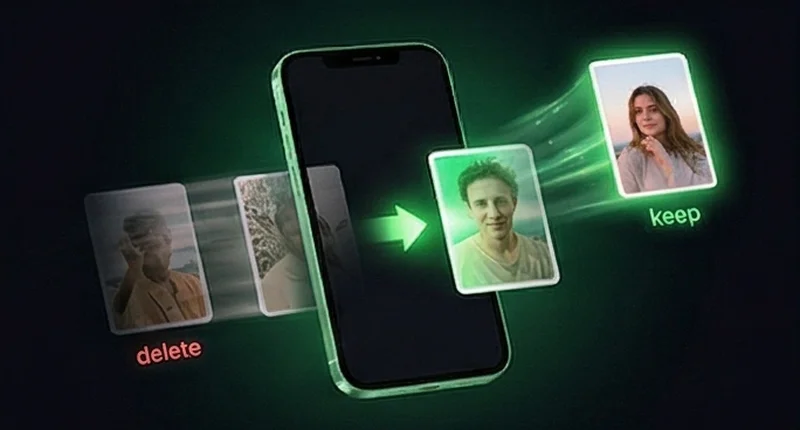
แทนที่จะเลือกสกรีนช็อตหลายร้อยภาพทีละภาพ Tidy แสดงแต่ละรูปแบบเต็มจอ แล้วคุณแค่สไวป์: ขวาเก็บ ซ้ายลบ ทำงานตรงตามที่ว่า ด้วยความเร็ว 8-12 ภาพต่อนาที ปัดขวาเพื่อเก็บ ปัดซ้ายเพื่อทิ้ง: วิธีจัดระเบียบรูปภาพที่สนุกที่สุด
ข้อดีใหญ่: ดูสกรีนช็อตแต่ละภาพแบบเต็มจอก่อนตัดสินใจ ไม่ต้องกังวลว่าจะลบเอกสารสำคัญหรือสกรีนช็อตการสนทนาที่อยากเก็บไว้โดยไม่ได้ตั้งใจ AI ของ Tidy จะระบุและจัดกลุ่มสกรีนช็อตที่คล้ายกัน ทำให้ตัดสินใจได้ทั้งกลุ่มในคราวเดียว
วิธีป้องกันการสะสมในอนาคต
การทำความสะอาดครั้งเดียวเยี่ยมมาก แต่ถ้าไม่มีนิสัยที่ดี ปัญหาจะกลับมาอีก นี่คือเคล็ดลับที่ได้ผล:
1. ใช้เสร็จลบทันที
ถ่ายสกรีนช็อตที่อยู่ร้านอาหาร? ไปถึงแล้วก็ลบ ถ่ายโค้ดส่วนลด? ใช้แล้วก็ลบ นิสัยนี้ใช้เวลาแค่ 1 วินาที แต่ประหยัดเวลาจัดระเบียบในอนาคตได้หลายชั่วโมง
2. ใช้โน้ตแทนสกรีนช็อต
แทนที่จะถ่ายสกรีนช็อตข้อความ ให้คัดลอกไปที่แอปโน้ต (Notes) ข้อมูลจะเป็นระเบียบมากขึ้น ค้นหาได้ และไม่กินพื้นที่คลังรูปภาพ
3. จัดระเบียบสัปดาห์ละครั้ง
ทุกสัปดาห์ใช้เวลา 5 นาทีตรวจสอบสกรีนช็อตที่สะสม ตอนมีน้อยก็ง่ายและเร็ว รอหลายเดือนจะกลายเป็นงานที่น่ากลัว การสร้างนิสัยจัดระเบียบเป็นประจำคือกุญแจสู่แกลเลอรีที่เป็นระเบียบในระยะยาว
4. เก็บสกรีนช็อตสำคัญในอัลบั้มเฉพาะ
สร้างอัลบั้ม "สกรีนช็อตสำคัญ" แล้วย้ายสิ่งที่ต้องการเก็บระยะยาวไปที่นั่น เมื่อถึงเวลาทำความสะอาดอัลบั้มสกรีนช็อต จะลบได้อย่างสบายใจเพราะสิ่งสำคัญได้รับการปกป้องแล้ว
อย่าลืม "ลบล่าสุด"
จุดที่คนส่วนใหญ่มองข้าม: เมื่อลบรูปภาพหรือสกรีนช็อตบน iPhone มันจะไม่หายไปทันที จะย้ายไปที่โฟลเดอร์"ลบล่าสุด" (Recently Deleted) และจะอยู่ที่นั่น30 วันก่อนถูกลบถาวร
ในแง่พื้นที่เก็บข้อมูล พื้นที่จะไม่ถูกปลดปล่อยจนกว่าโฟลเดอร์จะว่าง ถ้าต้องการปลดปล่อยพื้นที่ทันที:
- ไปที่รูปภาพ > อัลบั้ม > ลบล่าสุด
- แตะเลือก > ลบทั้งหมด
- ยืนยันการลบถาวร
หลังจากขั้นตอนนี้พื้นที่จึงจะถูกปลดปล่อยจริง ถ้าเรื่องการจัดการพื้นที่ iPhone สำคัญสำหรับคุณ อย่าลืมล้างโฟลเดอร์ลบเสมอ
สรุป
สกรีนช็อตเป็นหนึ่งในสาเหตุใหญ่ที่สุดของแกลเลอรีรกและการสูญเสียพื้นที่ iPhone สะสมอย่างเงียบๆ กินพื้นที่มากกว่าที่คิด และส่วนใหญ่หมดความหมายไม่นานหลังถ่าย
ข่าวดีคือนี่เป็นปัญหาที่แก้ไขง่ายที่สุดอย่างหนึ่ง ไม่ว่าจะเลือกลบด้วยตนเอง ใช้คำสั่งลัดอัตโนมัติ หรือทำความสะอาดอัจฉริยะด้วย Tidy ผลลัพธ์เหมือนกัน: คลังรูปภาพที่สะอาดขึ้น พื้นที่มากขึ้น และหาสิ่งสำคัญจริงๆ ได้ง่ายขึ้น รูปภาพที่เป็นระเบียบนำไปสู่ความทรงจำที่ดีขึ้น