如何輕鬆刪除iPhone截圖(2026年指南)

每個人都會截圖。餐廳地址、班機時刻、LINE裡有趣的對話、刷到的食譜、半年前就過期的優惠碼。截圖是儲存資訊最快的方式,正因如此,它也是最快填滿iPhone儲存空間的方式。
一般使用者每年會累積1,000到2,500張截圖。每張截圖的大小根據螢幕解析度和內容在200KB到2MB之間。算一算:如果有2,000張截圖,輕鬆佔用1到3GB的儲存空間。這還不包括照片庫中堆積的其他東西。
延伸閱讀: 如何整理iPhone照片:完整指南(2026)
真正的問題在於,大多數截圖在幾小時內就失去了意義。地址已經導航過了,預約已經確認了,優惠碼已經過期了。但截圖還在那裡,佔著空間,讓你更難找到真正珍貴的照片。
iPhone截圖在哪裡?
刪除之前,先了解它們在哪裡。Apple建立了一個專門的相簿,將所有截圖集中在一處:
- 開啟照片應用程式
- 捲動到媒體類型(Media Types)分類
- 點選截圖(Screenshots)
這個相簿會自動更新,按時間從舊到新顯示你所有的截圖。看到數字時你可能會大吃一驚。

方法一:從相簿手動刪除
最簡單的方法,適用於需要刪除幾十張截圖的情況:
- 進入截圖相簿
- 點選右上角的選取(Select)
- 勾選要刪除的截圖
- 點選垃圾桶圖示
- 確認刪除
技巧:連續選取時,按住一張截圖然後沿行拖曳。比逐個點選快得多。
這個方法可以用,但如果有幾百甚至幾千張截圖就會很累。需要逐一查看決定保留還是刪除,耗費時間和精力。數量龐大時,可以用更快的方式整理照片庫。
方法二:一鍵刪除所有截圖
如果決定刪除所有(或絕大部分)截圖,可以用幾個步驟完成:
- 進入截圖相簿
- 點選選取
- 點選左上角的全選(Select All)
- 點選垃圾桶
注意:這會刪除照片庫中的所有截圖。如果有想保留的,刪除前先取消它們的選取。或者在大掃除前,將重要截圖移到單獨的相簿。
方法三:用捷徑(Shortcuts)自動化
可以使用Apple的捷徑(Shortcuts)應用程式建立自訂自動化,自動刪除舊截圖:
- 開啟捷徑應用程式
- 建立新的捷徑
- 新增Find Photos動作,篩選條件:Screenshot = Yes,日期超過30天
- 新增Delete Photos動作
- 儲存並執行
也可以設定為每週自動執行一次。這是一個優雅的解決方案,但有一個重大缺點:它會盲目刪除所有符合條件的截圖,你沒有機會檢視哪些會被刪除。重要文件或珍貴對話的截圖可能在你不知不覺中消失。
為什麼截圖會迅速堆積?
截圖相簿越來越大不是巧合。原因有幾個:
截取太容易
按兩個按鈕就儲存了一張圖。沒有阻礙,沒有提問,沒有確認。這種便利在儲存管理上對你不利。不假思索地截取,從不回頭刪除。
沒有自動清理
不像某些訊息應用程式有一段時間後自動消失的訊息,截圖永遠存在。iOS沒有內建的自動清理舊截圖的機制。從截取的那一刻起,它就一直在那裡,直到你手動刪除。
悄悄的重複
截了一張訊息的圖,但不太完美,於是又截了一張。現在有兩張了。這種情況累積數百次,就形成了重複照片的一層,而你甚至沒有意識到它的存在。
與照片混在一起
截圖儲存在和一般照片相同的位置。當你捲動相簿尋找某張照片時,必須經過幾十張截圖,它們在干擾你、遮擋你、拖慢你。
截圖實際佔用多少空間?
具體看一下。簡單算一算:
- iPhone 15 Pro Max - 平均截圖約1.5MB(大螢幕、高解析度)
- iPhone SE - 平均截圖約400KB(較小螢幕)
- 長網頁截圖(Full Page):最大5MB
如果iPhone 15 Pro上有1,500張截圖,大約佔用2.25GB。對於64GB或128GB的iPhone來說,比例相當大。而且這是幾分鐘就能釋放的空間。如果iPhone儲存空間已滿,截圖是首先該檢查的地方。
方法四:用Tidy智慧清理
前面介紹的方法都需要你自己完成繁瑣的工作。Tidy將這個過程徹底改變。
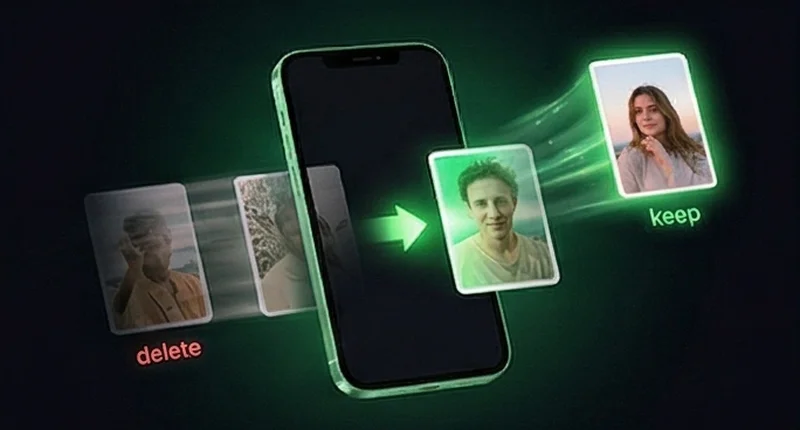
不用逐一選擇數百張截圖,Tidy將每張照片全螢幕展示,你只需滑動:右滑保留,左滑刪除。就是這麼直接,每分鐘8到12張的速度,幾分鐘就能處理幾百張截圖。
最大的優勢:做決定前可以全螢幕查看每張截圖。不用擔心誤刪重要文件或想保留的對話截圖。Tidy的AI會辨識並分組相似的截圖,你可以對整組一次性做出決定。
如何防止將來的堆積
一次大清理很好,但沒有好習慣,問題會再次出現。以下是一些有效的建議:
1. 用完就刪
截了餐廳地址?到了就刪。截了優惠碼?用了就刪。這個習慣只需1秒,卻能節省將來幾個小時的整理時間。
2. 用備忘錄代替截圖
與其截取文字內容,不如複製到備忘錄(Notes)應用程式。資訊更有條理、可搜尋,也不會佔用照片庫空間。
3. 每週整理一次
每週末花5分鐘檢查累積的截圖。數量少的時候很輕鬆。等累積幾個月就會變成一項艱鉅的任務。建立定期清理習慣是長期保持整潔相簿的關鍵。
4. 重要截圖存入專用相簿
建立一個「重要截圖」相簿,把需要長期保存的截圖移進去。清理截圖相簿時,知道重要的已經安全了,就可以放心刪除。
別忘了「最近刪除」
很多人忽略的一點:iPhone上刪除照片或截圖後,它們不會立即消失。會移到「最近刪除」(Recently Deleted)資料夾,在最終刪除前會保留30天。
從儲存空間角度來看,在資料夾清空之前空間不會釋放。如果想立即釋放空間:
- 前往照片 > 相簿 > 最近刪除
- 點選選取 > 全部刪除
- 確認最終刪除
完成這一步後儲存空間才會真正釋放。如果iPhone儲存管理對你很重要,記得始終清空刪除資料夾。
總結
截圖是照片庫雜亂和iPhone儲存空間浪費的最大元兇之一。它們悄無聲息地堆積,佔用的空間比你想的多,而且大部分在截取後很快就失去了意義。
好消息是,這是最容易解決的問題之一。無論選擇手動刪除、用捷徑自動化,還是用Tidy智慧清理,結果都一樣:更整潔的照片庫、更多的儲存空間,以及更容易找到真正重要的內容。整理好的照片,帶來更美好的回憶。