iPhone 儲存空間已滿?照片究竟佔了多少空間

你正想下載一個應用程式、錄製一段影片或更新 iOS,結果 iPhone 彈出了每個人都害怕看到的訊息:「儲存空間幾乎已滿。」
你打開設定,導航到儲存空間,看到了真相。照片和影片佔用了 40 GB、60 GB,有時甚至 80 GB 或更多。但情況是怎麼變得這麼嚴重的?更重要的是,你怎樣才能在不遺失真正在意的照片的前提下解決這個問題?
延伸閱讀: 如何釋放iCloud儲存空間:7種有效方法(2026指南)
本指南詳細分析了你的照片如何佔用儲存空間、哪些類型最佔空間,以及一個實用的分步方法,幫你在一次整理中釋放 10 GB 或更多空間。
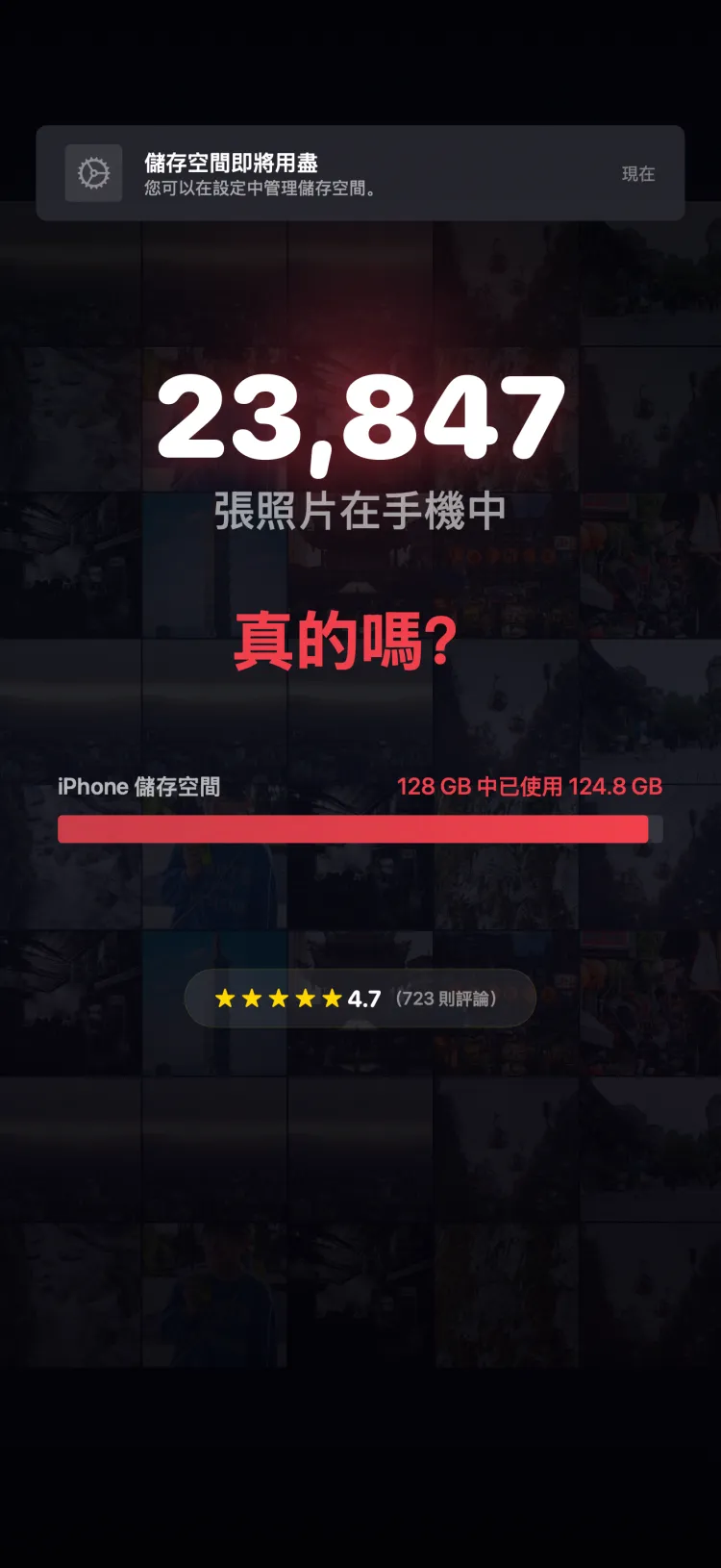
如何查看什麼在吞噬你的儲存空間
在開始刪除任何東西之前,你需要了解儲存空間去了哪裡。以下是檢查方法:
在你的 iPhone 上
- 打開設定
- 點擊一般
- 點擊 iPhone 儲存空間
- 等待長條圖載入(可能需要幾秒鐘)
你會看到一個按顏色區分的儲存分佈:App、照片、系統資料、iOS 和其他。對大多數人來說,照片這一欄遠遠超過其他所有項目。照片和影片使用總 iPhone 儲存空間的 50-70% 是很常見的。
在圖表下方,你會看到按儲存佔用排列的 App 列表。照片幾乎總是排在最前面,而且往往遙遙領先。
這些數字的真正含義
「照片」儲存數字包括照片圖庫中的所有內容:照片、影片、原況照片、截圖、螢幕錄製及其縮圖。如果你使用 iCloud 照片並啟用了「最佳化 iPhone 儲存空間」,該數字顯示的是本機副本和縮圖所用的空間,而非儲存在 iCloud 中的全解析度原圖。
延伸閱讀: iPhone儲存管理指南 - 你需要知道的一切
重要提示:即使開啟了 iCloud 照片和「最佳化 iPhone 儲存空間」,你的 iPhone 仍然會在本機保留縮圖和最近檢視的照片。即使啟用了最佳化,大型照片圖庫仍然可能佔用大量儲存空間。真正釋放空間的唯一方法是實際刪除你不需要的照片。

為什麼照片是頭號儲存殺手
現代 iPhone 相機功能極其強大——而這種強大是以儲存空間為代價的。以下是你的照片佔用這麼多空間的原因:
照片解析度不斷提高
iPhone 15 Pro 和 iPhone 16 Pro 預設拍攝 4800 萬像素照片。一張全解析度照片在 HEIC 格式下可達 5-10 MB,在 ProRAW 格式下更大(每張高達 75 MB)。即使使用 Apple 高效的 HEIC 壓縮,一個包含 15,000 張照片、平均每張 3 MB 的照片圖庫就要使用 45 GB 儲存空間。
延伸閱讀: 如何在一小時內清理20,000+張iPhone照片
各類型儲存佔用
- 3 MB 平均照片大小(HEIC)
- 100 MB 平均 1 分鐘影片(4K)
- 6 MB 平均原況照片大小
我們拍的照片比以往任何時候都多
普通 iPhone 使用者每天拍攝約 5-10 張照片。重度使用者拍 20、30 張甚至更多。一年下來就是 1,800 到 11,000 張新照片——而且大部分從未被檢視或刪除。照片圖庫每天都在增長,但清理很少發生(如果有的話)。
影片是隱藏的殺手
一分鐘 30fps 的 4K 影片大約需要 170 MB。60fps 的話跳到 400 MB。一段 3 分鐘的孩子學校演出影片就能用掉超過 1 GB。如果你經常錄製影片——演唱會、旅行、日常時刻——影片儲存可能是照片的好幾倍。
原況照片讓成本翻倍
每張原況照片實際上是一張靜態照片加上一段 3 秒的影片片段。這意味著每張原況照片大約需要普通照片兩倍的儲存空間。如果你的 iPhone 上預設開啟了原況照片(對大多數人來說是這樣),你拍的每張照片都在支付這個隱藏的附加費。
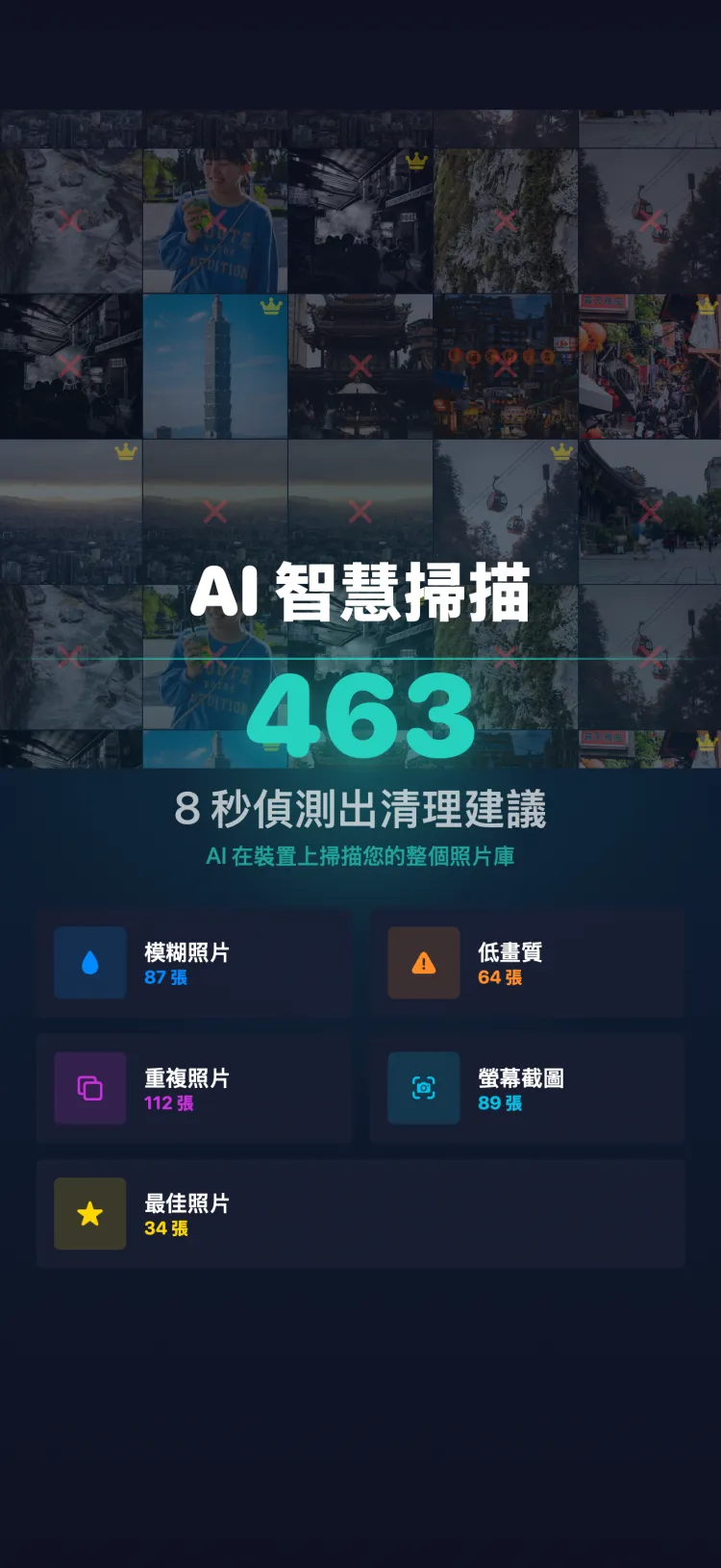
Tidy 的儲存洞察:照片圖庫詳細分析
Tidy 不僅僅顯示 iPhone 設定中簡單的「照片:52 GB」數字。它的儲存洞察按類別分解你的照片圖庫,讓你準確看到空間去了哪裡:
- 照片 - 普通靜態照片及其大小
- 影片 - 所有影片檔案,按大小排序
- 截圖 - 所有螢幕截圖
- 螢幕錄製 - 錄製的螢幕影片(通常出乎意料地大)
- 原況照片 - 帶有嵌入影片片段的靜態照片
- 自拍 - 前置相機照片
- 相似分組 - 幾乎完全相同的照片集合,你只需要保留一張
這個分析至關重要,因為它告訴你應該把清理精力集中在哪裡。如果 30% 的儲存是影片但你只有 200 個影片,清理幾個大影片比刪除數百個小截圖影響更大。Tidy 向你展示這些數字,讓你能明智地決定從哪裡開始。
最浪費空間的照片類型
在儲存影響方面,並非所有照片都一樣。以下是最大的罪魁禍首,按通常浪費的空間排名:
1. 影片(尤其是 4K 和螢幕錄製)
這是最大的問題。一段典型的 4K 影片每分鐘需要 170-400 MB。很多人有幾個月或幾年前錄製的影片,之後從未再看過。一段被遺忘的 10 分鐘演唱會影片可能佔用你 1-4 GB 的儲存空間。
螢幕錄製是一個特殊情況。人們經常錄製螢幕來捕捉教學、遊戲時刻或 Bug,然後忘記刪除錄像。這些錄像每個輕鬆達到 50-200 MB,而且大多數從未被第二次觀看。
2. 原況照片
如果你有 10,000 張原況照片,僅影片部分就可能比普通照片多佔用 15-30 GB。對於其中很多照片,你並不需要原況組件——靜態圖片才是重要的。將原況照片轉換為普通照片(你可以在照片 App 中操作)可以回收這些額外空間。
3. 連拍照片
同一秒拍攝的 20 張連拍照片佔用的空間是單張照片的 20 倍。Apple 的連拍檢視器會讓你選擇喜好項目,但很多人從不這樣做。這些連拍就放在照片圖庫裡,每組包含 10-50 張幾乎完全相同的照片,而你只需要一張。
4. 相似和重複照片
正如我們在 AI 重複偵測指南中介紹的,普通照片圖庫有 20-30% 的冗餘照片。在一個 60 GB 的照片圖庫中,這可能是 15-20 GB 的儲存空間,只需保留每組中最好的一張就能回收。
5. 截圖
單張截圖很小(大約 300 KB 到 1 MB)。但積少成多。如果你多年來累積了 2,000 張截圖,那就是 1-2 GB 的儲存空間被路線指引、確認碼和早已過時的梗圖佔用。
6. 你再也不會看的舊照片
這是最難處理的類別,因為涉及情感。但誠實地說:2019 年會議的 500 張照片、你甚至不記得的餐廳的 200 張食物照片、拍的時候就不值得保留的模糊快照——它們佔用空間卻提供零價值。
分步指南:如何在一次清理中釋放 10GB 以上空間
以下是一個你今天就可以執行的實用計畫來回收大量儲存空間。這個策略優先處理最節省空間的項目,讓你在最短時間內獲得最大效果。
第 1 步:清理大影片(10-15 分鐘,節省 2-5 GB)
打開 Tidy,按影片篩選並選擇最大優先排序。滑動瀏覽你的影片,從最大的開始。很可能你最大的 20 個影片中有一些你已經忘了。從未再看的演唱會錄像、重複的影片片段、不再使用的 App 的舊螢幕錄製。
僅刪除 10-20 個大影片就能釋放 2-5 GB 甚至更多。
第 2 步:清理螢幕錄製(5 分鐘,節省 0.5-2 GB)
按螢幕錄製篩選。這些幾乎總是臨時性的。你多久會重看一次螢幕錄製?對大多數人來說,答案是從不。向左滑動你不再需要的。這通常是一個快速、無痛的類別。
第 3 步:處理截圖(10 分鐘,節省 0.5-1.5 GB)
按截圖篩選。開始滑動。你會驚訝於自己有多少舊截圖——幾年前去過的地方的路線、臨時筆記、過期的優惠碼、已經分享過的搞笑聊天紀錄。大多數人可以刪掉 70-80% 的截圖而不會想念任何一張。
第 4 步:檢視相似照片組(15 分鐘,節省 2-4 GB)
使用相似照片篩選器。Tidy 會將看起來幾乎一樣的照片分組。對於每組,使用比較模式選出最佳照片,然後向左滑動其餘的。如果你有 50 組每組平均 4 張照片,保留每組最佳意味著刪掉 150 張冗餘照片。
第 5 步:模糊和低品質照片(5 分鐘,節省 0.5-1 GB)
使用模糊照片 AI 篩選器。這些是 AI 偵測到有對焦問題或動態模糊的照片。快速檢視它們——大多數模糊照片是明顯的失誤,拍的時候就應該刪除。
第 6 步:清空最近刪除(1 分鐘,釋放以上所有空間)
整理完成後,前往 iPhone 照片 > 相簿 > 最近刪除 > 全選 > 全部刪除。在此之前,刪除的照片仍然佔用空間。這一步才是真正釋放儲存空間的關鍵。
成果
- 10+ GB 通常可釋放的空間
- 45 分鐘 所需總時間
- 6 步 簡單流程
「最大優先」篩選技巧
這是快速釋放儲存空間最有效的技巧:按檔案大小排序照片,最大的排在前面。
以下是它如此有效的原因。在任何照片圖庫中,檔案大小都遵循冪律分佈。你的一小部分照片(通常是影片、ProRAW 圖片和高解析度全景照片)佔據了總儲存空間中不成比例的大量份額。
透過最大優先排序,你立即處理影響最大的項目。刪除一個 500 MB 的影片釋放的空間相當於刪除 170 張普通照片。當儲存空間是你的主要關切時,這種方法在數學上有壓倒性的優勢。
Tidy 透過專用的「最大優先」排序選項讓這變得簡單。將它與滑動機制結合,你只需幾分鐘檢視 50-100 個最大的檔案就能釋放數 GB 的空間。
進階使用者提示:在用「最大優先」完成第一輪之後,切換到分類篩選器(截圖、相似、模糊)進行有針對性的清理。基於大小和基於分類的清理組合既能覆蓋高影響力的異常項,也能處理累積的雜亂。
保留你的最愛,丟掉雜亂
讓我們明確一點:目標不是盡可能多地刪除照片。目標是保留重要的照片,刪除不重要的。
你的照片圖庫應該是一個精心策劃的回憶、時刻和值得重溫的圖片集合,而不是你的相機曾經拍下的每張意外截圖和模糊快照的垃圾場。
值得保留的照片
- 與你在意的人的回憶
- 里程碑:生日、畢業、成就
- 捕捉了某個地方和感覺的旅行照片
- 捲動經過時讓你微笑的照片
- 你確實會查閱的重要文件
可以安全刪除的照片
- 重複和近似的照片(保留最好的一張)
- 臨時資訊的截圖
- 模糊或曝光不佳的照片
- 你不再需要的文字、收據或驗證碼照片
- 測試拍攝和意外拍攝
- 你從未重看過的影片
Tidy 方法的美妙之處在於你按自己的節奏逐張做決定。沒有批量選擇然後碰運氣。每張照片都得到你一刻的關注,你用一次滑動決定它的命運。保留好的。放手其餘的。
如果你想在儲存之前讓你的精選照片更好,內建的 29 種濾鏡照片編輯器就在那裡——無需離開 App 即可修飾你的收藏。
你的 iPhone 會感謝你的。未來的你,在瀏覽一個乾淨有序的照片圖庫時,會更加感謝你。
釋放空間後,學習如何整理iPhone照片,讓儲存問題不再出現。
相關文章
- 如何在一小時內清理 20,000 多張 iPhone 照片 - 使用滑動手勢快速清理大型照片圖庫的完整指南。
- AI 如何找到你的重複和相似照片 - 了解感知雜湊如何偵測隱藏在照片圖庫中的冗餘照片。
- 右滑保留,左滑丟棄 - 為什麼滑動是對照片做決定最快、最有趣的方式。
常見問題
為什麼照片佔用這麼多 iPhone 儲存空間?
現代 iPhone 相機拍攝高解析度照片(4800 萬畫素或更高),每張照片平均 3-5 MB。影片更糟糕,每分鐘 4K 影片佔用 170-400 MB。加上 Live Photos、人像模式資料和連拍照片,一般使用者的照片圖庫每月增長 1-2 GB。
哪些類型的照片浪費最多儲存空間?
影片是最大的罪魁禍首,每分鐘 4K 影片佔用 170-400 MB。Live Photos 使每張照片的儲存空間翻倍。截圖快速累積,幾天後很少需要。連拍模式只需一次點擊就能建立 20-100 張副本。
如何查看儲存空間分佈?
在 iPhone 上,前往設定 > 一般 > iPhone 儲存空間。你會看到一個顏色編碼的分類,顯示每個類別使用了多少空間。照片與影片通常是最大的類別。
能在一次清理中釋放 10GB 嗎?
可以。大多數人可以透過以下方式釋放 10GB 以上:(1) 首先清理大影片(10-15 分鐘節省 2-5 GB),(2) 刪除重複和相似照片(節省 2-3 GB),(3) 刪除舊截圖和螢幕錄製(節省 1-2 GB)。Tidy 的智慧篩選器幫助你高效定位每個類別。
為什麼應該在活動後立即清理而不是以後再說?
趁記憶還清晰時清理效率更高。你確切知道哪些照片值得保留,哪些是模糊的重複照片。等上幾週或幾個月意味著你需要仔細研究每張照片才能做決定,把 5 分鐘的任務變成 30 分鐘。