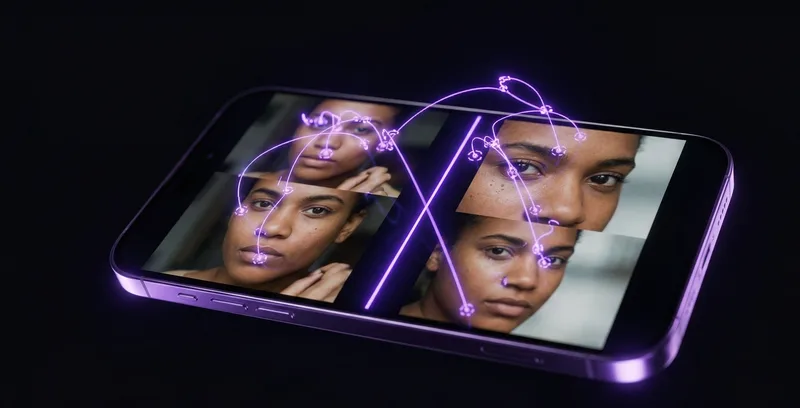
كيف تقارن الصور جنباً إلى جنب على iPhone (وتختار أفضل لقطة)

تلتقط ثلاث صور لنفس اللحظة. كلها تبدو جيدة على شاشة المعاينة الصغيرة. لكن لاحقاً، عندما تكبّر، واحدة فيها وجه ضبابي، وواحدة فيها شخص يرمش، وواحدة مثالية فعلاً. المشكلة؟ إيجاد تلك المثالية المدفونة بين ٣٠ لقطة شبه متطابقة.
اقرأ أيضاً: كيف يكتشف الذكاء الاصطناعي صورك المكررة والمتشابهة (ولماذا هو أفضل من البحث اليدوي)
تطبيق صور iPhone المدمج رائع في أشياء كثيرة، لكن مقارنة الصور المتشابهة جنباً إلى جنب ليست إحداها. تنتهي بالتمرير ذهاباً وإياباً، محاولاً الاحتفاظ بصورة ذهنية للصورة السابقة بينما تنظر للحالية. إنه مرهق وبطيء وغالباً يؤدي للاحتفاظ بكلها “احتياطاً”.
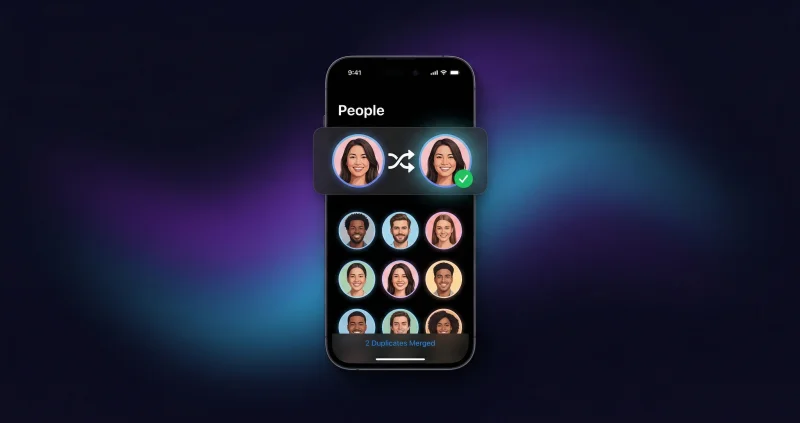
اقرأ أيضاً: كيفية إصلاح الأشخاص المكررين في ألبوم صور iPhone
لهذا بالضبط بنينا وضع المقارنة في Tidy. صُمم لغرض واحد: مساعدتك على النظر للصور المتشابهة معاً واختيار الأفضل بثقة.
اقرأ أيضاً: أفضل محرر صور مجاني مدمج في تطبيق تنظيف المعرض
متى تحتاج لمقارنة الصور
مقارنة الصور ليست شيئاً تحتاجه لكل صورة. لكن هناك مواقف محددة حيث هي ضرورية. إليك الأكثر شيوعاً:
لقطات متعددة لنفس المشهد
هذه الأهم. أنت في مطعم وتلتقط ٥ صور لطعامك. في غروب الشمس وتصور ١٢ إطاراً شبه متطابق. تلتقط صورة جماعية وتأخذ ٤ “واحدة أخيرة فقط”. في كل حالة، تحتاج واحدة أو اثنتين للاحتفاظ، والباقي فوضى. الفروق بين اللقطات غالباً صغيرة - زاوية مختلفة قليلاً، عيون شخص أكثر انفتاحاً، ابتسامة أفضل بشكل طفيف.
الصور المتتابعة
إذا ضغطت مطولاً على زر الالتقاط يوماً ما، لديك سلسلة من ١٠ إلى ١٠٠ صورة لنفس جزء من الثانية. iPhone سيقترح صورة “أفضل”، لكن حكمه ليس دائماً صحيحاً - خاصة للقطات الحركة وصور الحيوانات الأليفة والصور العفوية حيث “الأفضل” أمر شخصي.
النسخ المعدلة مقابل الأصلية
ربما طبّقت فلتراً أو قصصت صورة، والآن تريد رؤية هل التعديل حسّن الأمور فعلاً. أو لديك تعديلان مختلفان لنفس الصورة وتريد اختيار الأفضل مظهراً. المقارنة جنباً إلى جنب تجعل هذا القرار فورياً بدلاً من المعاناة.
قبل وبعد التنظيف
عندما تنظف مكتبة صورك، غالباً تواجه مجموعات من الصور المتشابهة. أيها الأكثر وضوحاً؟ أيها الأفضل تكويناً؟ بدون أداة مقارنة، إما تحتفظ بكلها (مما يفقد معنى التنظيف) أو تحذف بعضها عشوائياً وتأمل الأفضل.
لقطات الشاشة والمستندات
إذا التقطت لقطة شاشة لنفس الشيء عدة مرات - وصفة، محادثة، خريطة - ربما تحتاج واحدة فقط. لكن أيها تحتوي على المعلومات الأكمل؟ وضع المقارنة يتيح لك التحقق بسرعة.
كيف يعمل وضع المقارنة في Tidy
وضع المقارنة في Tidy مبني على فكرة بسيطة: عرض صورتين بجوار بعضهما وتسهيل التبديل بين المرشحات. إليك كيف يعمل عملياً.
عندما تراجع الصور في لعبة السحب في Tidy، يمكنك الدخول لوضع المقارنة لرؤية الصور المتشابهة بجوار الصورة التي تنظر إليها حالياً. يستخدم Tidy اكتشاف التشابه بالذكاء الاصطناعي (التجزئة الإدراكية والتجميع الزمني) لتحديد الصور المرتبطة بالصورة على الشاشة تلقائياً.
تعرض الواجهة صورتك الحالية بجوار صورة المقارنة، مع شريط الصور المصغرة في الأسفل يعرض جميع الصور المرتبطة في المجموعة. يمكنك النقر على أي صورة مصغرة لتبديلها في عرض المقارنة.
التخطيط مُحسّن لشاشات iPhone. بدلاً من حشر صورتين صغيرتين جنباً إلى جنب على شاشة ضيقة، يستخدم Tidy تخطيطاً ذكياً يكبّر مساحة العرض لكلا الصورتين. تحصل على تفاصيل كافية لرؤية الاختلافات المهمة دون الحاجة لعدسة مكبرة.

See Compare Mode in action

هل أنت مستعد لتنظيف معرض صورك؟
حمّل Tidy وابدأ بالسحب. اكتشاف مكررات بالذكاء الاصطناعي، فلاتر ذكية، ومحرر صور مدمج.
شريط الصور المصغرة للتصفح السريع
في أسفل وضع المقارنة، ستجد شريط الصور المصغرة. هذا صف قابل للتمرير من معاينات صغيرة تعرض كل صورة في مجموعة المقارنة الحالية.
شريط الصور المصغرة مصمم للسرعة:
- انقر للتحديد - انقر على أي صورة مصغرة لتحميلها في عرض المقارنة فوراً
- مرر للتصفح - امرر يساراً ويميناً عبر الصور المصغرة لرؤية جميع الصور المتاحة في المجموعة
- مؤشرات بصرية - الصورة المحددة حالياً مُبرزة، والصور التي راجعتها بالفعل مُعلمة بشكل خفيف حتى تعرف أيها فحصت
- عرض العدد - يمكنك رؤية عدد الصور المتشابهة في المجموعة بالضبط (مثلاً “٣ من ٧ صور متشابهة”)
هذا مفيد بشكل خاص للصور المتتابعة، حيث قد يكون لديك عشرات الإطارات شبه المتطابقة. بدلاً من التمرير عبر كل واحدة على حدة، يمكنك مسح الصور المصغرة بسرعة والنقر على الأكثر وعداً لمقارنة مفصلة.
التقريب بالقرص لمقارنة التفاصيل
هنا يتألق وضع المقارنة حقاً. أحياناً الفرق بين صورة جيدة ورائعة لا يظهر إلا عند التكبير. ربما لقطة أكثر وضوحاً قليلاً. ربما شخص في الخلفية يصنع وجهاً في نسخة دون الأخرى. ربما التركيز وقع بشكل مثالي في واحدة وأخطأ بشعرة في الأخرى.
في وضع المقارنة في Tidy، يمكنك القرص للتكبير على أي صورة لفحص التفاصيل الدقيقة. هذا حاسم لـ:
- فحص الوضوح - كبّر العيون أو التفاصيل الدقيقة الأخرى لرؤية أي لقطة بها أوضح تركيز
- اكتشاف ضبابية الحركة - صورة قد تبدو واضحة بالحجم العادي لكنها تكشف ضبابية حركة خفيفة عند التكبير لـ ٢٠٠-٣٠٠٪
- قراءة النص في لقطات الشاشة - عند مقارنة لقطات الشاشة، كبّر للتحقق من أن كل النص الذي تحتاجه مقروء بوضوح
- رؤية تعبيرات الوجه - في الصور الجماعية، كبّر وجه كل شخص لإيجاد الإطار الذي يبدو فيه الجميع بأفضل حال
- فحص تفاصيل الخلفية - أحياناً خلفية الصورة تصنع الفرق - غريب يمر، قطعة قمامة، أو تشكيلة غيوم جميلة موجودة في إطار واحد فقط
التكبير سلس واستجابي، باستخدام إيماءات القرص القياسية في iOS التي تبدو طبيعية تماماً. يمكنك التكبير على صورة، فحص تفصيل، ثم التبديل للصورة الأخرى بنفس مستوى التكبير لمقارنة نفس المنطقة مباشرة.
شريط قبل/بعد للتعديلات
وضع المقارنة يتضمن شريط قبل/بعد مثالي لتقييم التعديلات. إذا استخدمت محرر الصور في Tidy بفلاتره الـ ٢٩ لتحسين صورة، يتيح لك الشريط رؤية ما تغيّر بالضبط.
يعمل الشريط هكذا: ترى صورتك تملأ الشاشة، مع خط فاصل عمودي. اسحب الخط يساراً أو يميناً لكشف نسخة ما قبل على جانب ونسخة ما بعد على الجانب الآخر. إنها الطريقة الأكثر بداهة لتقييم ما إذا كان التعديل حسّن أو أفسد الصورة.
شريط قبل/بعد مفيد لـ:
- تقييم الفلاتر - هل ذلك الفلتر الكلاسيكي حسّن الصورة فعلاً، أم جعلها برتقالية فقط؟
- معايرة أدوات التجميل - هل تحسينات التجميل خفيفة بما يكفي لتبدو طبيعية؟ الشريط يكشف أي مبالغة فوراً
- تعديلات التعريض واللون - أحياناً تعديل بسيط للسطوع أو التباين يحدث فرقاً كبيراً. الشريط يُظهر لك التأثير الدقيق
- قرارات الاقتصاص - قارن النسخة الأصلية الكاملة مع نسخة مقصوصة لرؤية هل التكوين الأضيق يعمل بشكل أفضل
يدعم الشريط تخطيط RTL (من اليمين لليسار) بالكامل للغات مثل العبرية والعربية والفارسية، لذا التفاعل يبدو طبيعياً بغض النظر عن إعداد لغتك.
نصائح لاختيار أفضل لقطة
امتلاك أدوات مقارنة الصور شيء. معرفة ما تبحث عنه شيء آخر. إليك إرشادات عملية لاختيار أفضل صورة من مجموعة لقطات متشابهة.
١. تحقق من الوضوح أولاً
هذا العامل الأهم على الإطلاق. صورة بتكوين مثالي لكن تركيز ناعم ستخسر دائماً أمام صورة أقل تكويناً لكن فائقة الوضوح. كبّر عيون الشخص (للصور الشخصية) أو نقطة الاهتمام الرئيسية (للمناظر والأشياء). إذا كانت التفاصيل حادة وواضحة، لديك صورة واضحة. إذا بدت ناعمة قليلاً أو مزدوجة، فليست كذلك.
٢. انظر لتعبيرات الوجه ولغة الجسد
في صور الأشخاص، التعبير هو كل شيء. ابحث عن:
- ابتسامات طبيعية وحقيقية (العيون تتجعد، ليس مجرد تمدد الفم)
- عيون مفتوحة (بدون رمش أو نصف رمش)
- وضعية مسترخية (بدون أوضاع ذراع محرجة أو أكتاف متيبسة)
- في الصور الجماعية، امسح وجه كل شخص - صورة يبدو فيها ٤ من ٥ أشخاص رائعين لكن شخص واحد يرمش ما زالت ليست الأفضل
٣. قيّم التكوين
بين اللقطات المتشابهة، التكوين يمكن أن يتغير بطرق خفيفة لكن مهمة:
- وضع الموضوع - هل الموضوع الرئيسي في المركز أو موضوع وفق قاعدة الأثلاث؟
- الخلفية - هل الخلفية نظيفة، أم يوجد عنصر مشتت (سلة قمامة، ذراع غريب، لافتة)؟
- الأفق - هل هو مستوٍ؟ أفق مائل قليلاً هو أشهر عيب تكوين في التصوير العادي
- الإطار - هل عناصر مهمة مقطوعة عند الحواف؟
٤. تحقق من الإضاءة
حتى في سلسلة صور التُقطت بفارق ثوانٍ، الإضاءة يمكن أن تتغير:
- غيمة مرت فوق الشمس
- شخص تحرك ولم يعد يلقي ظلاً على الموضوع
- الكاميرا عدّلت التعريض تلقائياً بين اللقطات
- الفلاش أطلق بشكل غير منتظم
اختر الإطار بأكثر إضاءة متساوية وجذابة على موضوعك.
٥. فكّر في اللحظة
أحياناً الصورة “الأفضل” تقنياً ليست الأكثر إثارة للاهتمام. لقطة حركة ضبابية قليلاً تلتقط لحظة تسديد كرة السلة بالضبط قد تكون أقيم من صورة واضحة التُقطت بعد جزء من الثانية فوات الأوان. فكّر فيما من المفترض أن تلتقطه الصورة وتحفظه.
نصيحة احترافية: عند الشك بين صورتين متشابهتين جداً، كبّر الوجوه (للأشخاص) أو الموضوع الرئيسي (لكل شيء آخر) وقارن عند ٢٠٠٪. الاختلافات غير المرئية بالحجم العادي غالباً تصبح واضحة عند التكبير.
تجميع كل شيء معاً: سير عمل المقارنة
إليك سير عمل عملي لاستخدام وضع المقارنة في Tidy لتنظيف مجموعة صور متشابهة:
- ابدأ بفلاتر الذكاء الاصطناعي في Tidy - استخدم فلتر “الصور المتشابهة” أو “أفضل اللقطات” لتدع الذكاء الاصطناعي يحدد مجموعات الصور المرتبطة في مكتبتك
- ادخل وضع المقارنة - عندما تصل لصورة لها لقطات مشابهة، ادخل وضع المقارنة لرؤيتها جميعاً
- امسح الصور المصغرة سريعاً - انظر لشريط الصور المصغرة واستبعد فوراً أي مرفوضات واضحة (ضبابية، عيون مغلقة، توقيت خاطئ)
- قارن المتأهلين - للمرشحين الـ ٢-٣ المتبقين، استخدم القرص للتكبير لفحص الوضوح والتفاصيل
- اختر المحتفظ بها - اختر أفضل صورة واحتفظ بها. امرر يساراً (احذف) على الباقي
- انتقل للمجموعة التالية - سيعرض لك Tidy تلقائياً مجموعة المقارنة التالية
باتباع سير العمل هذا، معظم الناس يمكنهم معالجة مجموعة من ٥-١٠ صور متشابهة في أقل من ٣٠ ثانية. هذا يعني تنظيف مئات المكررات وشبه المكررات في جلسة واحدة.
إذا كنت تبحث عن طرق أخرى لجعل تنظيف الصور عادة منتظمة، اقرأ عن كيف يحول التلعيب إدارة الصور لشيء تستمتع به فعلاً. أو إذا أردت التعرف على ميزات تنظيف Tidy من شاشتك الرئيسية، اطّلع على دليلنا للأدوات التفاعلية والأنشطة المباشرة.
مقالات ذات صلة
- فلاتر تجميل تبدو طبيعية فعلاً - نهج Tidy الأخلاقي في تحسين الصور يبقيك تبدو كنفسك - فقط في يوم رائع.
- حوّل تنظيف الصور لعادة يومية - كيف يجعل التلعيب والسلاسل والإنجازات إدارة الصور شيئاً تريد فعله فعلاً.